検索の使い方
キーワード、画像、条件指定を使って目的のクリップを探す方法です。
検索画面では、作品内のクリップや素材を条件に合わせて探せます。
初めて使う方は、はじめての検索(クイックスタート) から読むとスムーズです。思ったカットが出てこないときは 検索のコツ を参照してください。
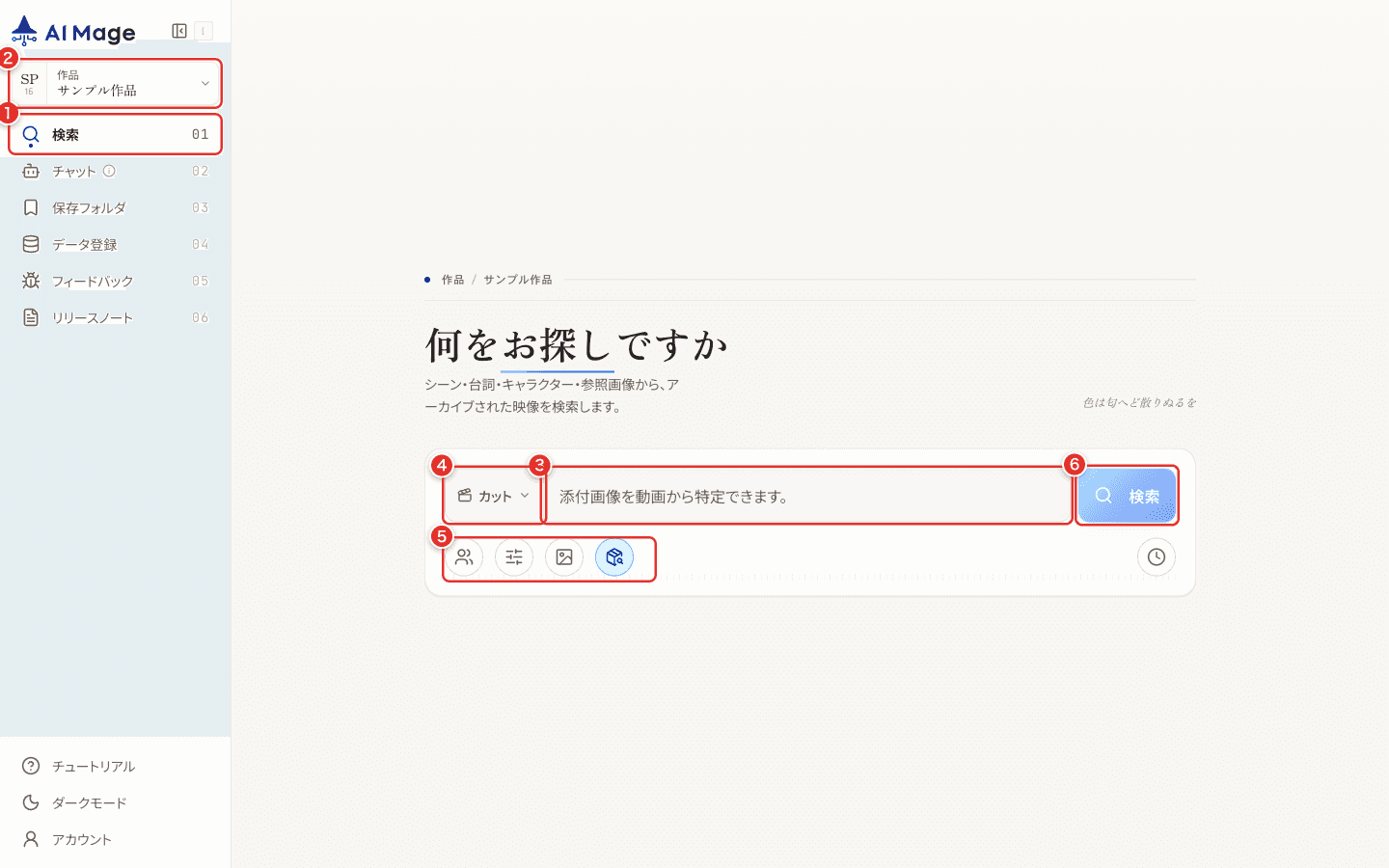
画像内の番号:
- サイドバーで検索画面を開きます。
- 現在の作品が正しいことを確認します。
- 検索欄に探したい内容を入力します。
- 動画検索、台詞検索、参考資料検索を切り替えます。
- 人物、条件、画像などの絞り込みを追加します。
- 検索を実行します。
できること
- キーワードで関連クリップを探す
- キャラクターやタグなどの条件で絞り込む
- 画像を使って近い見た目のカットを探す
- 台詞検索や参考資料検索に切り替える
- 検索履歴から過去の条件を再利用する
- 検索結果を開き、クリップ詳細や関連資料へ進む
基本操作
- サイドバーの 検索 を開きます。
- 上部の作品表示で、検索対象の作品が正しいことを確認します。
- 検索欄に探したいシーン、台詞、キャラクター、資料名などを入力します。
- 動画検索、台詞検索、参考資料検索 から目的に近い検索タイプを選びます。
- 必要に応じて人物、条件、画像などのボタンから絞り込みを追加します。
- 検索 を押して結果一覧を表示します。
- 気になる結果カードを開き、クリップ詳細や関連資料を確認します。
検索タイプの使い分け
| 検索タイプ | 向いている用途 | 例 |
|---|---|---|
| 動画検索 | シーンの見た目、動き、雰囲気から探す | 「氷上で滑る場面」「夜の街」 |
| 台詞検索 | セリフや字幕に含まれる言葉から探す | 登場人物の発言、特定の台詞 |
| 参考資料検索 | 設定資料、参考画像、登録済み素材を探す | キャラクター立ち絵、背景資料 |
検索タイプは、検索欄左の切り替えメニューから選びます。メニューには カット(映像カットを検索)、セリフ(台詞・字幕から検索)、参考資料(設定資料・参考画像を検索)が並びます。
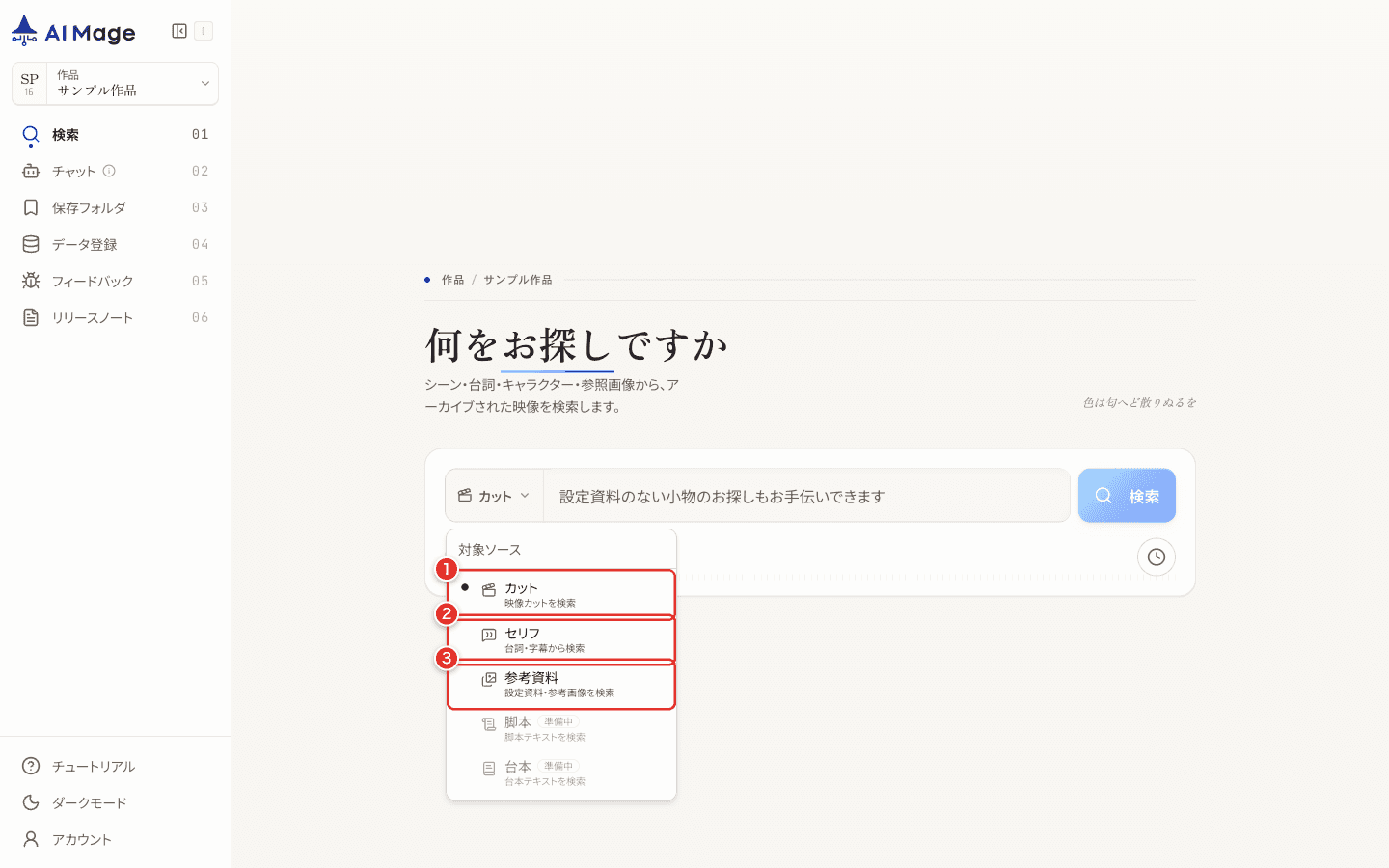
画像内の番号:
- カット — 映像カットを検索します(初期状態)。
- セリフ — 台詞・字幕から検索します。
- 参考資料 — 設定資料・参考画像を検索します。
絞り込みの考え方
- 作品をまたいで探したい場合は、作品選択から対象を追加します。
- 特定の話数だけを探す場合は、フィルターでエピソード範囲を指定します。
- 画像に近いカットを探したい場合は、画像条件を追加します。
- 条件を増やすほど結果は絞り込まれます。見つからない場合は、キーワードを短くするか条件を減らしてください。
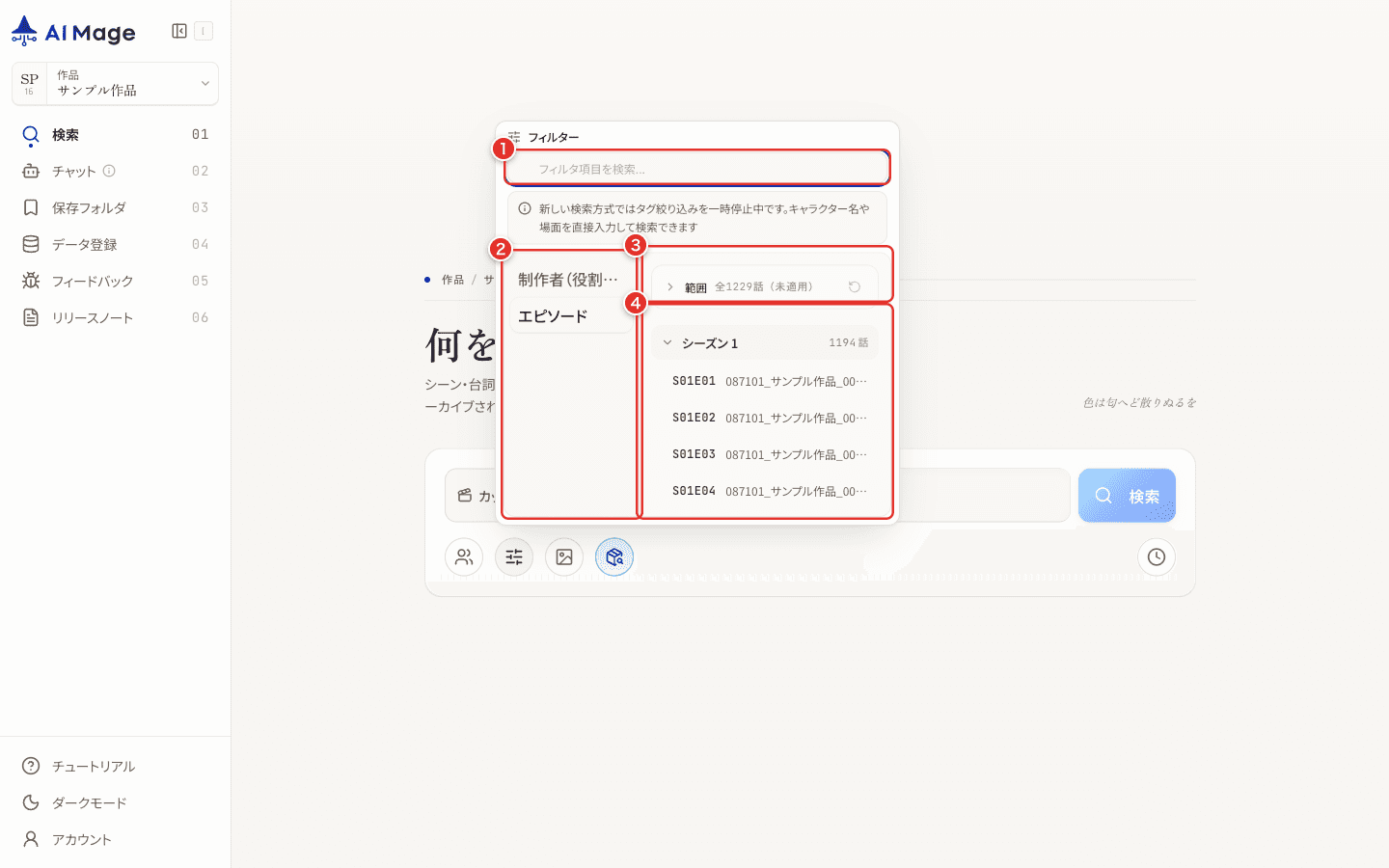
画像内の番号:
- フィルター内で条件を検索します。
- 左側のカテゴリから絞り込み条件を選びます。
- 開始話数と終了話数を指定します。
- 対象シーズン内の話数を確認します。
フィルターで話数を絞る
- 検索欄の下にある フィルター を開きます。
- 左側のカテゴリから、絞り込みたい条件を選びます。
- 話数で絞る場合は、開始話数と終了話数を指定します。
- シーズンや話数の一覧を確認し、目的の範囲だけが対象になるようにします。
フィルターを強くしすぎると結果が少なくなります。候補が出ない場合は、話数範囲を広げるか、検索語を短くしてください。
結果を確認する
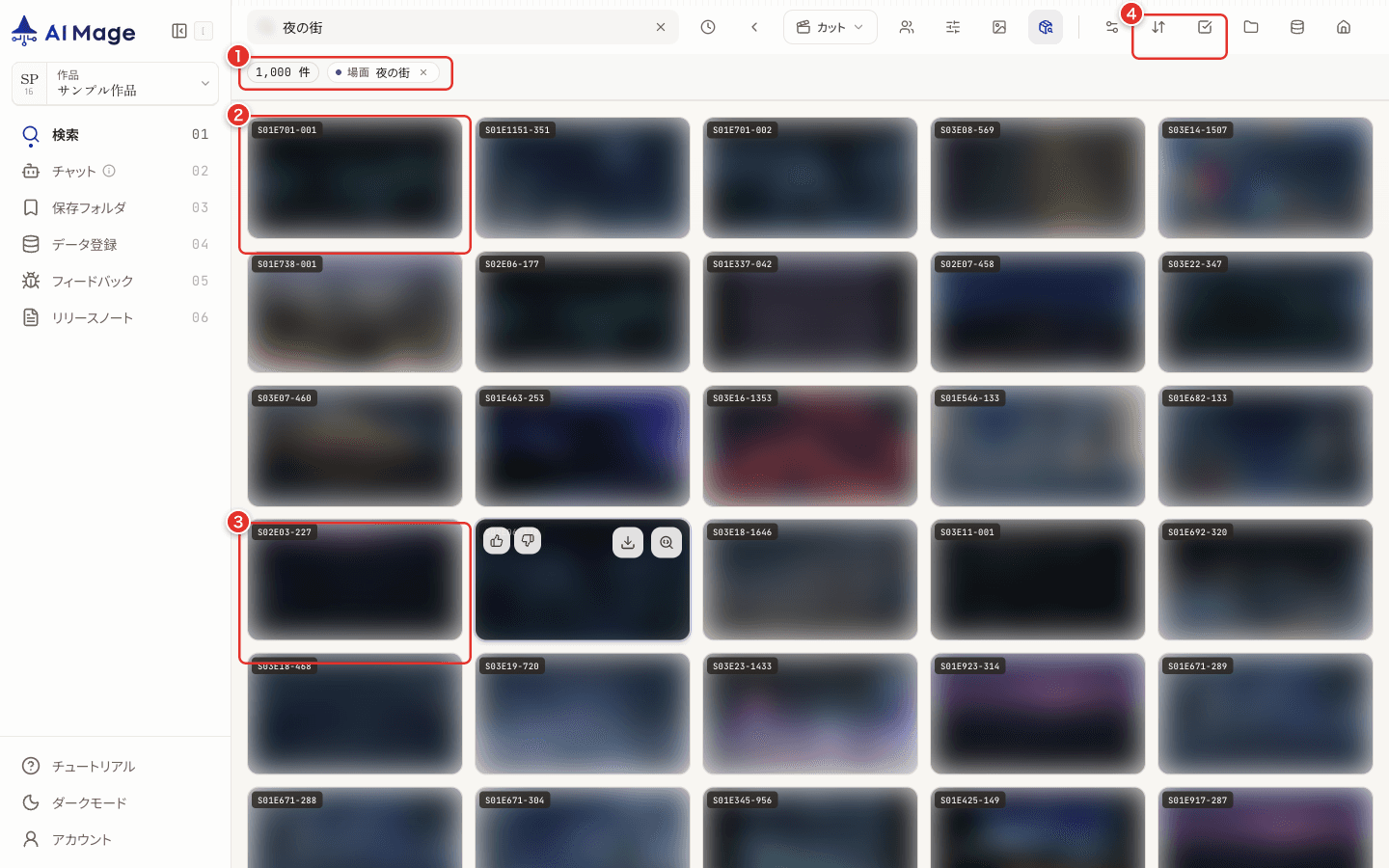
画像内の番号:
- 検索件数と検索語を確認します。
- 結果カードを開いて詳細を確認します。
- 一覧を下へスクロールして候補を比較します。続きの候補は下部で読み込めます。
- 並び替え、表示形式、複数選択を調整します。
検索後は、結果カードからクリップ詳細を開けます。詳細画面では、映像プレビュー、字幕、登場キャラクター、関連資料、参考図生成への入口を確認できます。
画面上の主要操作
| 操作 | 使う場面 |
|---|---|
| 検索履歴 | 過去の検索条件を再利用する |
| 動画検索 / 台詞検索 / 参考資料検索 | 探したい対象に合わせて検索方法を切り替える |
| キャラクター | 登場人物で候補を絞る |
| フィルター | 話数、タグ、シーン条件などを指定する |
| 資料画像 | 登録済み資料画像を手がかりに探す |
| 作品選択 | 複数作品を横断して探す、または対象作品を戻す |
| 表示設定 / 並び替え | 結果の見え方や並び順を調整する |
| 選択 | 複数カットをまとめて保存フォルダや参考図生成へ進める |
よくある使い方
目的のシーンを探す
- 動画検索 を選びます。
- 「走っている場面」「夜の街」「氷上で滑る場面」のように、見た目や動きを入力します。
- 結果カードを開き、プレビューと台詞を確認します。
台詞から探す
- 台詞検索 を選びます。
- セリフの一部、キャラクターが言いそうな言葉、印象的な単語を入力します。
- 結果カードの台詞表示を見て、目的のカットを開きます。
設定資料を探す
- 参考資料検索 を選びます。
- 資料名、キャラクター名、衣装や背景などのキーワードを入力します。
- 資料画像の一覧から目的の素材を開きます。
条件を絞る
- フィルター を開きます。
- 話数、キャラクター、タグなど必要な条件だけを選びます。
- 結果が少なすぎる場合は、条件を 1 つずつ外して再確認します。