Mage Agent の使い方
AI-Mage Search の Agent に質問し、作品資料・クリップ・根拠を確認する方法です。
Mage Agent では、作品資料や登録済みデータを参照しながら質問できます。検索で探しきれない確認事項を自然文で聞き、回答・根拠・関連素材を見ながら作業を進められます。
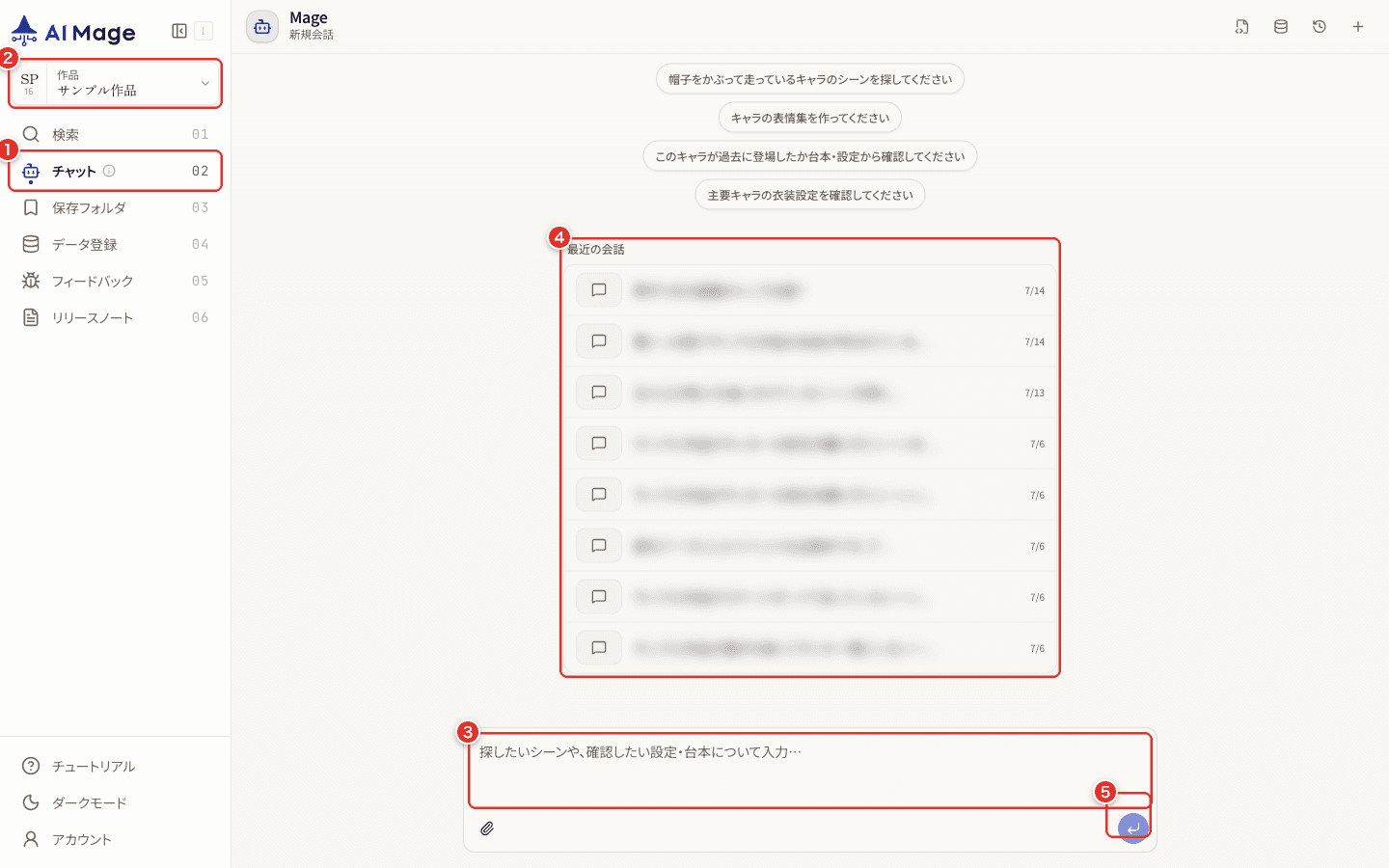
画像内の番号:
- サイドバーから Agent 画面へ移動します。
- 回答対象になる作品コンテキストを確認します。
- 質問や依頼内容を入力します。
- 最近の会話を開き、過去の回答を確認します。
- 入力した質問を送信します。
できること
- 作品資料について質問する
- 回答の根拠を確認する
- 会話履歴を整理する
- 資料やクリップの確認作業を会話形式で進める
- 検索結果や登録データを見ながら追加質問する
- 回答から関連クリップや資料確認へ移動する
基本操作
- サイドバーから チャット / Agent を開きます。
- 画面上部で、現在の作品コンテキストを確認します。
- 入力欄に質問を入力します。
- 送信後、回答本文と参照された根拠を確認します。
- 追加で確認したい点があれば、同じ会話の中で続けて質問します。
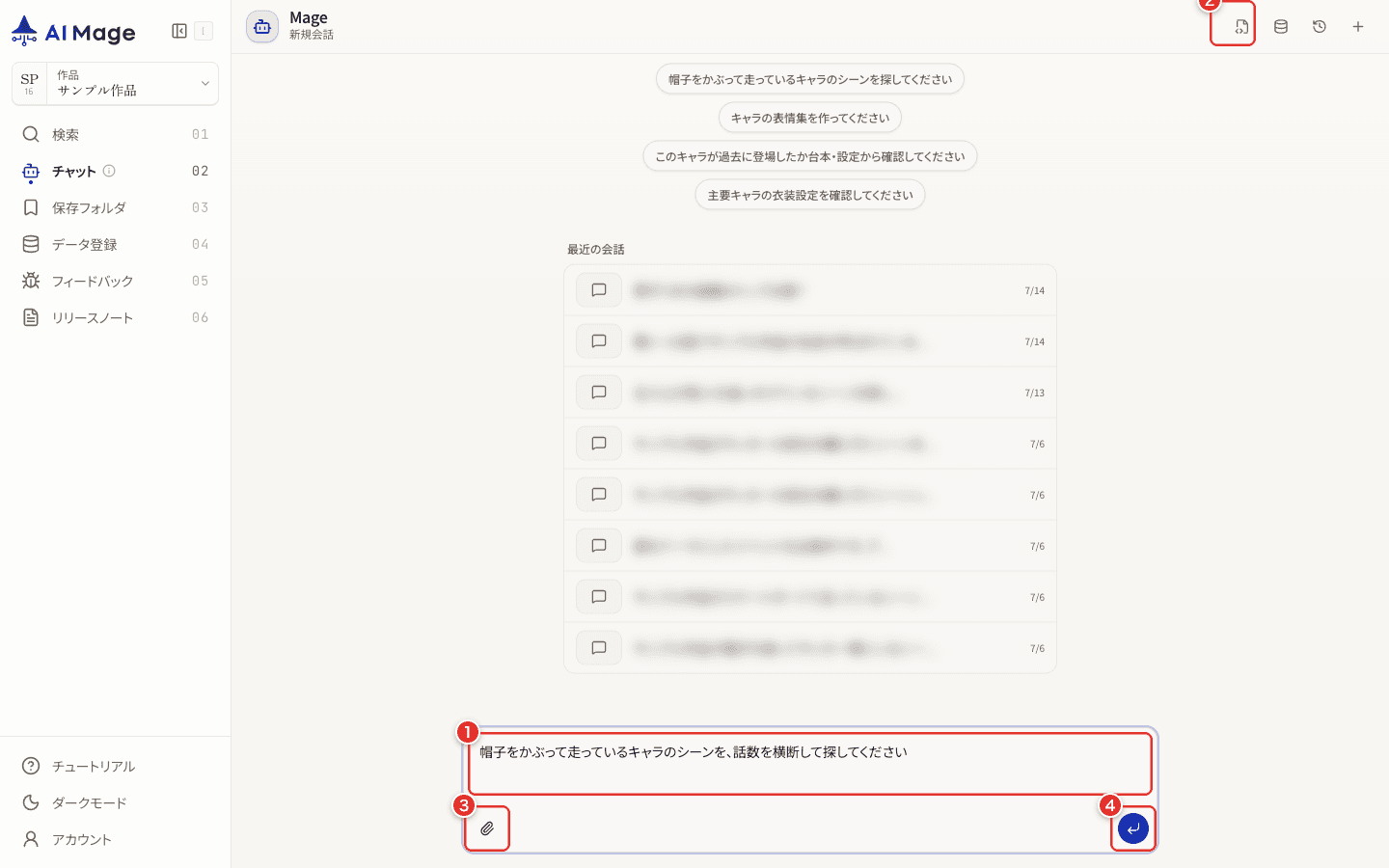
画像内の番号:
- 質問入力欄に、確認したい内容を書きます。
- 必要に応じて Agent Skill(このプロジェクト専用の依頼ルール)を確認・設定します。
- 必要に応じて画像を添付します。
- 送信ボタンで Agent に依頼します。
Agent に質問を送る流れ
- 入力欄に、確認したい内容を 1 つの依頼として書きます。
- 用途に合わせて回答タイプを選びます。通常の確認は 標準、設定制作寄りの相談は 設定制作 を使います。
- 画像や絵コンテを一緒に見てほしい場合は、入力欄の画像ボタンから添付します。
- 送信後、回答が出るまで待ち、参照元や関連素材が表示されたら元データを開いて確認します。
画面の見方
| 番号 | 項目 | 役割 |
|---|---|---|
| 1 | Agent 入口 | サイドバーから Agent 画面へ移動します。 |
| 2 | 作品コンテキスト | 回答対象になる作品を確認します。別作品を扱う場合は先に切り替えます。 |
| 3 | 質問入力欄 | 確認したい内容を自然文で入力します。 |
| 4 | 送信 | 入力した質問を Agent に送ります。 |
| 5 | 最近の会話 | 過去の会話を開き、回答本文、参照情報、関連素材を再確認します。 |
質問の書き方
- 「第 3 話で主人公がリンクに立つ場面を教えて」のように、作品内の条件を具体的に書くと回答が安定します。
- 資料確認が目的の場合は、「設定資料にある衣装差分を確認したい」のように対象を明示します。
- 回答が広すぎる場合は、話数、キャラクター、シーン種別などで条件を追加してください。
よく使う質問例
| 目的 | 質問例 |
|---|---|
| シーンを探す | 「主人公が練習で失敗している場面を探して」 |
| 台詞を確認する | 「このキャラクターが決意を話す台詞はどこにありますか」 |
| 資料を探す | 「衣装の正面・背面が分かる設定資料を教えて」 |
| 話数を絞る | 「第 5 話の試合シーンだけで候補を出して」 |
| 比較する | 「この 2 つの場面の違いを確認したい」 |
検索との使い分け
- 検索 は、キーワードや条件が決まっているときに向いています。
- Agent は、探したい内容を文章で説明したいとき、複数条件をまとめて確認したいときに向いています。
- Agent の回答で候補が出たら、検索結果やクリップ詳細を開いて映像・資料を必ず確認します。
回答を確認する
回答は、登録済みの作品データをもとに作成されます。根拠や関連クリップが表示される場合は、必ず元の素材を開いて確認してください。公開・納品前の判断では、チャット回答だけで確定せず、検索結果や資料プレビューも併用します。
続けて質問する
回答を読んだあと、同じ会話内で条件を追加できます。
- 最初に広めの質問をします。
- 回答を見て、話数・キャラクター・資料種別などを追加します。
- 候補が絞れたら、関連クリップや資料を開いて確認します。
例:
- 「主人公がリンクで練習している場面を探して」
- 「その中で第 2 話のものだけに絞って」
- 「表情が分かりやすいカットを優先して」
うまく回答が得られないとき
- 質問を短くし、1 回につき 1 つの確認事項に分けます。
- 作品や話数を指定します。
- 検索画面で先に関連クリップを確認し、その内容をもとに質問します。
- 回答に根拠が少ない場合は、「根拠になる資料も一緒に出して」と追記します。
- 期待と違う作品の内容が出た場合は、作品コンテキストを確認してから再質問します。
- 会話が長くなって回答が噛み合わなくなったら、新規会話 で仕切り直します。会話が長いと以前のやり取りが混ざり、精度が下がることがあります。
利用時の注意
- Agent の回答は作業を早く進めるための補助です。最終確認はクリップ、資料、登録データを開いて行います。
- 未登録の動画や資料については回答できません。必要な素材がない場合は、先にデータ登録を行います。
- 長い依頼は分割してください。検索、比較、出力指示を一度に入れるより、段階的に確認した方が安定します。
Agent で確認した内容を次の作業につなげる
- 候補のカットが分かったら、検索画面またはクリップ詳細で実際の映像を確認します。
- 設定資料が必要な場合は、データ登録または参考資料検索で元資料を開きます。
- レビュー候補が複数ある場合は、保存フォルダにまとめてから比較します。
- 参考図や動画素材に使う場合は、クリップ詳細から参考図生成へ進みます。