はじめての検索(クイックスタート)
初めての方が、代表的な5つの探し方を順番に試せるクイックスタートです。
初めての方が、まず検索を試せるようにするページです。代表的な 5 つの探し方 を順番に紹介します。「どの探し方を使えばいいか分からない」ときは、上から順に試してみてください。
まずサイドバーの 検索 を開きます。画面の各部は 検索の使い方 を参照してください。
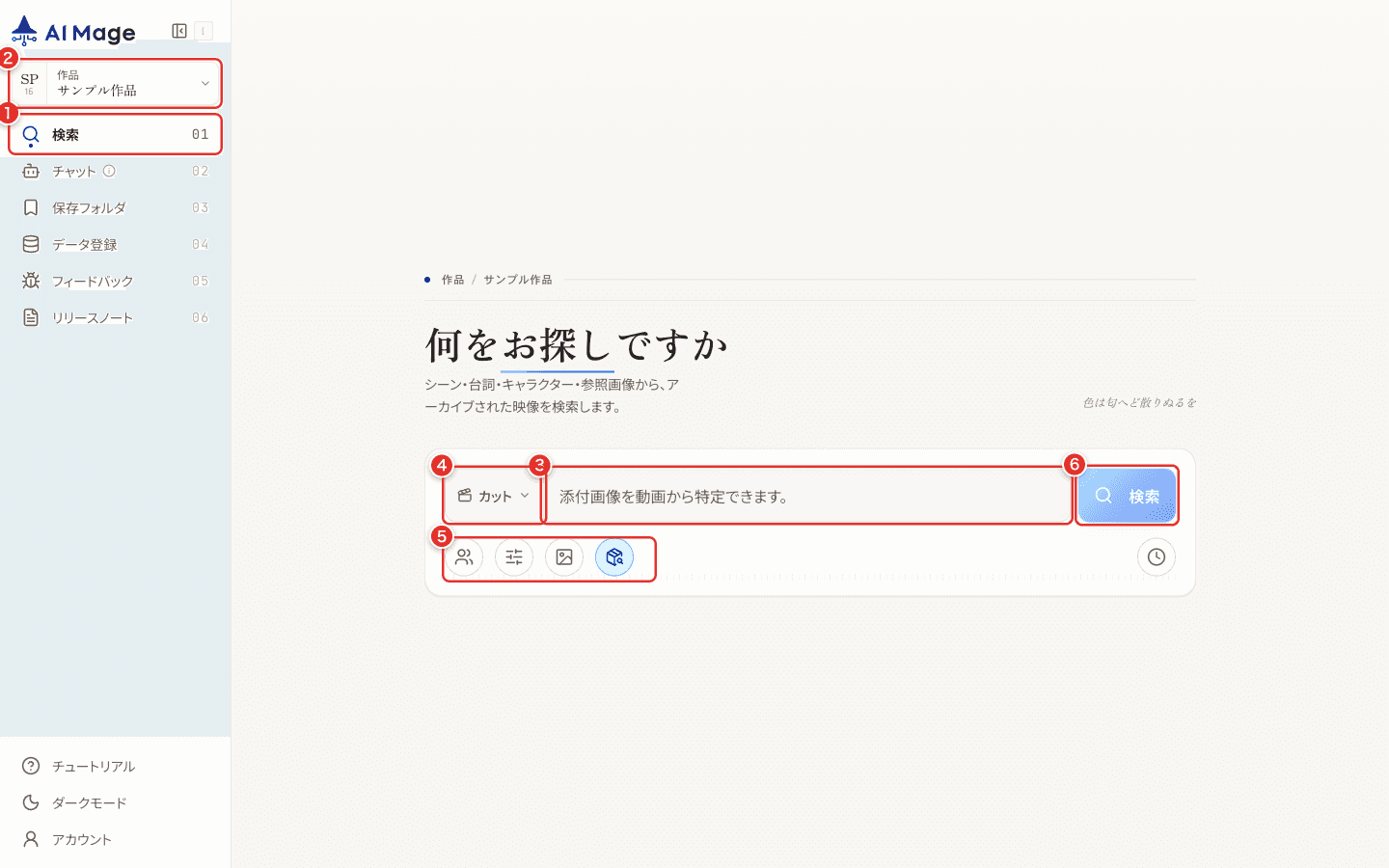
① 場面で探す(動画検索)
もっとも基本の探し方です。検索欄に、探したい場面の 見た目の特徴 を自然な言葉で入力し、検索します。
- 例:「夜の街」「空を見上げるキャラクター」「雨の路面」
- タグや正式名称を覚える必要はありません。映像の内容から意味の近いカットを探します。
入力して検索すると、次のようにカットが一覧表示されます。
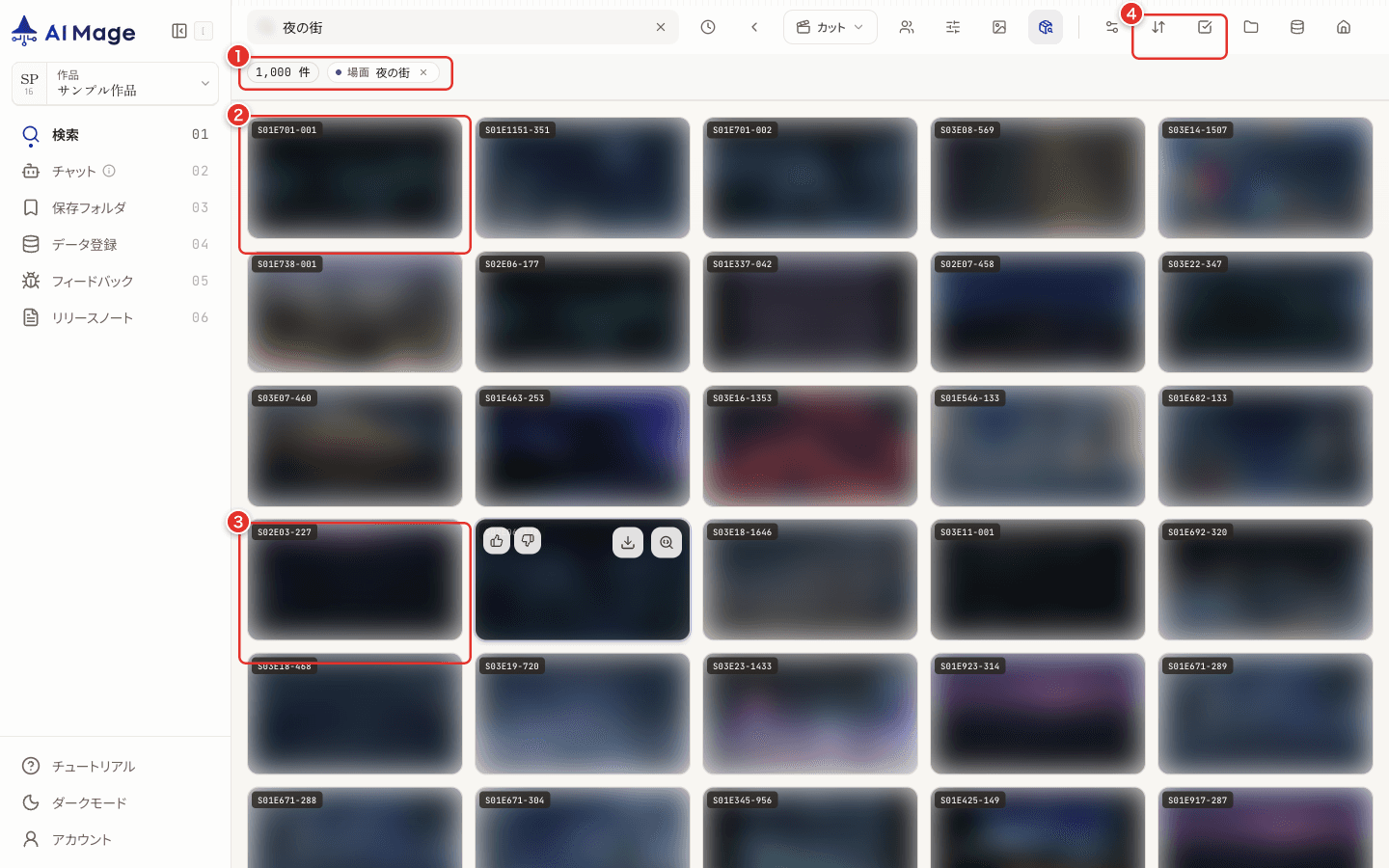
② 台詞で探す(台詞検索)
台詞から探したいときは、検索欄左の 検索タイプを切り替え てから台詞を入力します。切り替えメニューには「カット」「セリフ」「参考資料」があります。
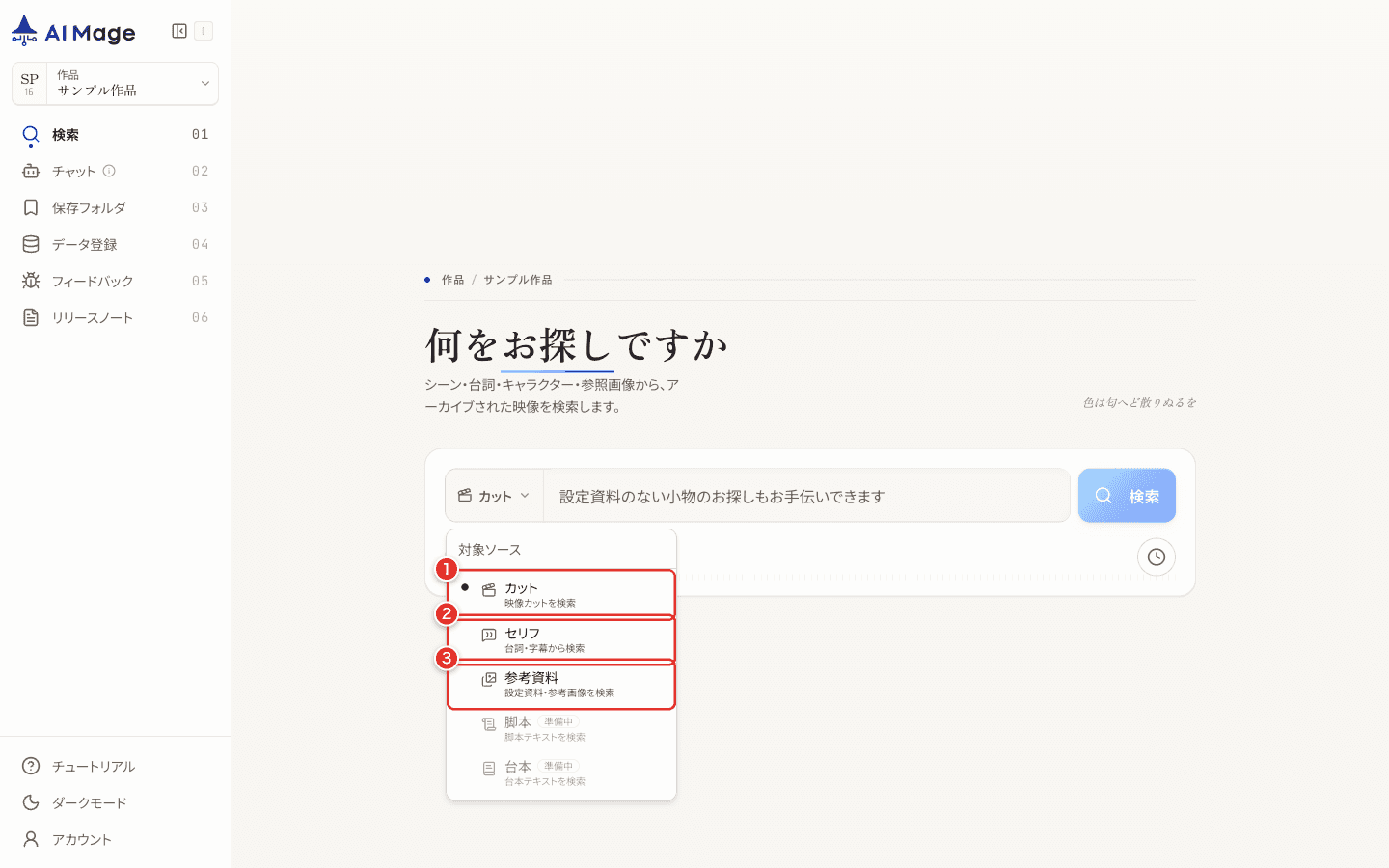
画像内の番号:
- カット — 映像カットを検索します(初期状態)。
- セリフ — 台詞・字幕から検索します。
- 参考資料 — 設定資料・参考画像を検索します。
見た目だけでは説明が難しいシーンは、台詞検索が有効です。完全に一致するカットだけでなく、意味の近いシーンも幅広く表示されます。「こういう話をしていたシーンはどこか」を確認したいときに向いています。
実際の利用でも、台詞検索のほうが目的のカットに当たりやすい場面が多くあります。場面検索でうまく出ないときは、台詞検索も試してみてください。
③ 画像で探す(参考画像検索)
言葉で説明しづらいときは、画像で探します。
- 検索結果のカードや、気になるシーン・キャラクターの表情を起点に、似たカットを探せます。
- 手元の画像を検索欄に貼り付けて、その画像に近いシーンを探せます。スクリーンショットをコピー&ペーストするのが最も手軽です。
- トリミングで、顔など画像の一部だけを切り出して検索を絞り込めます。
くわしくは クリップと参考図生成 を参照してください。
④ キャラクターで探す
検索欄近くの キャラクター ボタンを押すと、登場キャラクターの一覧が開きます。対象のキャラクターを選ぶと、その立ち絵で近いカットを探せます。
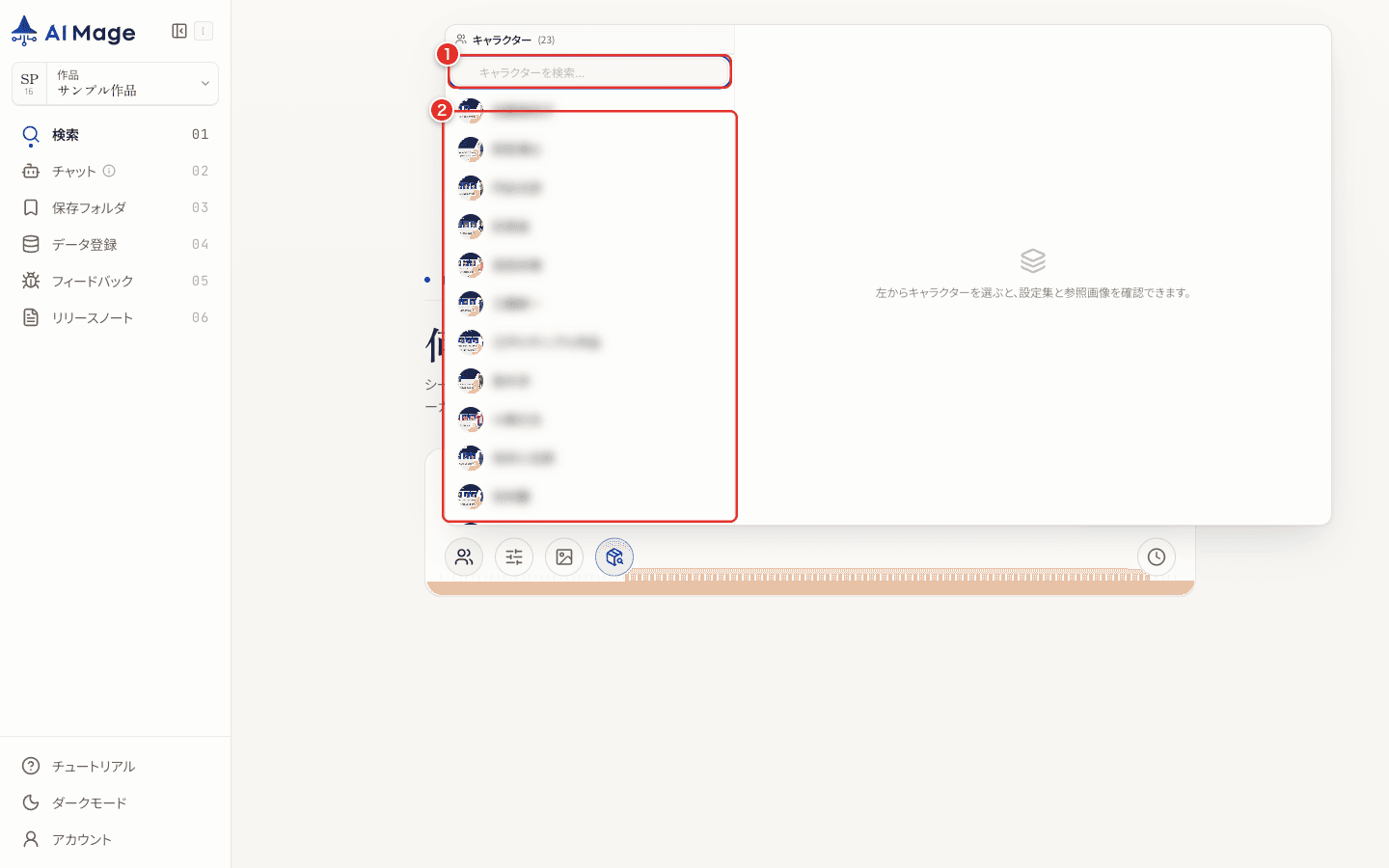
画像内の番号:
- 検索欄 — キャラクター名で絞り込めます。
- キャラクター一覧 — ここから選びます(画像・名前はサンプル表記のためぼかしています)。
⑤ 会話で探す(チャット / Mage Agent)
言葉や画像だけでは絞り込みにくいとき、前後の文脈や会話の流れをふまえた回答がほしいときは、サイドバーの チャット から質問できます。
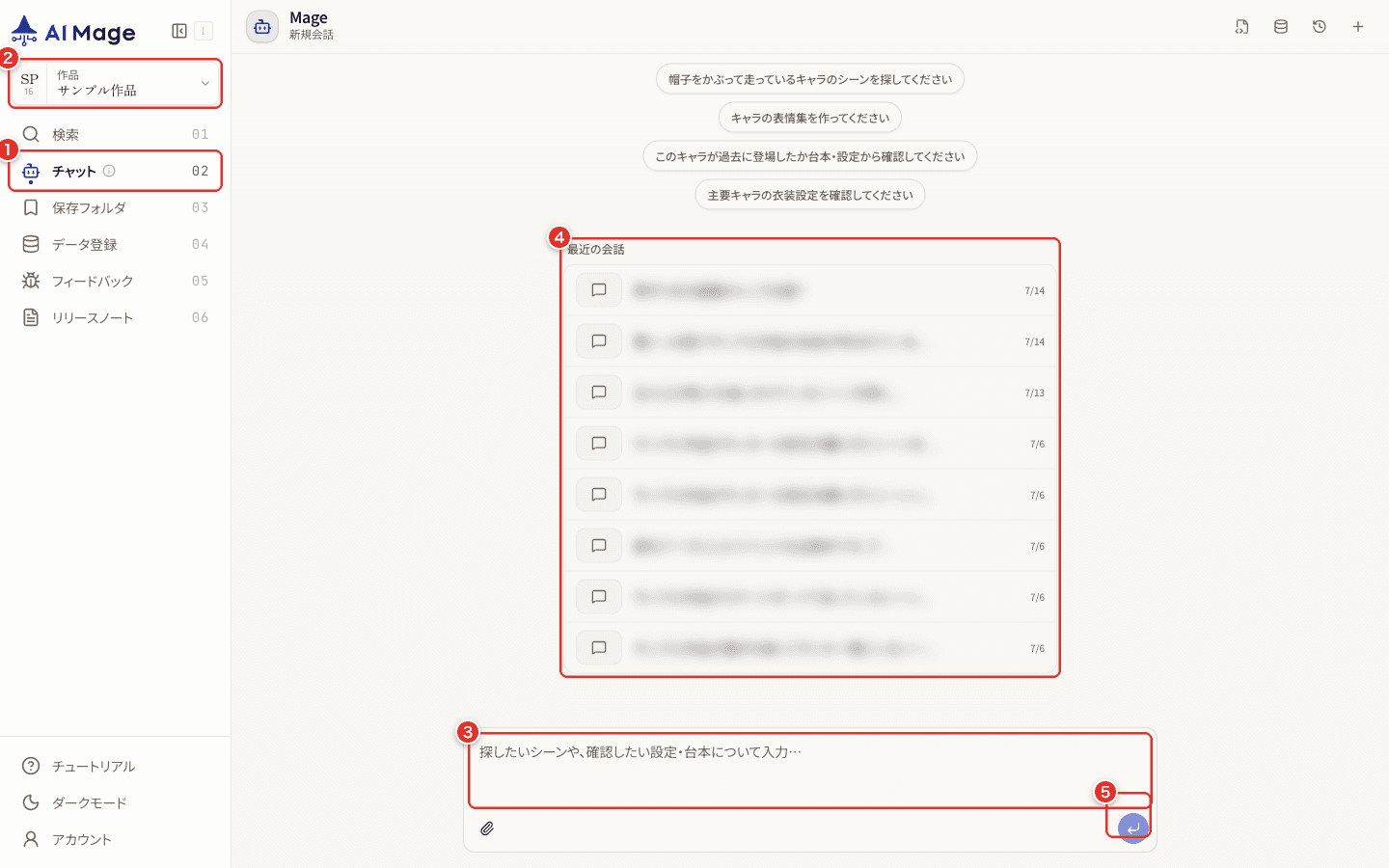
- 曖昧な言葉からでも探せる — 例えば「神回」のような曖昧な言葉からでも、関連するエピソードやシーンを引き当てられます。
- 会話(やり取り)から探せる — 台本をふまえて、特定の会話が交わされているシーンを探せます。
- 固有名詞のチェックにも使える — 登録した対訳表・対照表をもとに、固有名詞の訳や誤字脱字を確認できます。
通常の検索(①〜④)が「映像の見た目」で探すのに対し、チャットは台本・設定・原作などの文脈をふまえて答えます。会話が長くなって回答が噛み合わなくなったら、新規会話 で仕切り直せます。
くわしくは Mage Agent の使い方 を参照してください。
見つからないときは
初めての方がいちばん迷うのが「思ったカットが出てこない」ときです。まず覚えておきたいのは、探し方(検索タイプ)を切り替えると見つかることが多い という点です(動画検索 → 参考画像 → 台詞 → チャット)。
具体的な改善方法は、検索のコツ にまとめています。困ったときは よくある質問 もあわせて確認してください。
次に読む
- 検索の使い方 — 検索画面の各部と結果の見方
- 検索のコツ — 思ったカットが出てこないときの改善方法
- クリップと参考図生成 — 見つけたカットを確認・保存する
- Mage Agent の使い方