クリップと参考図生成
クリップ詳細パネルでの再生、確認、保存、参考図生成への基本操作です。
クリップ詳細は、検索結果や保存フォルダの右側に開く詳細パネルです。検索結果を残したまま、映像、前後カット、台詞、登場人物、制作情報を確認できます。
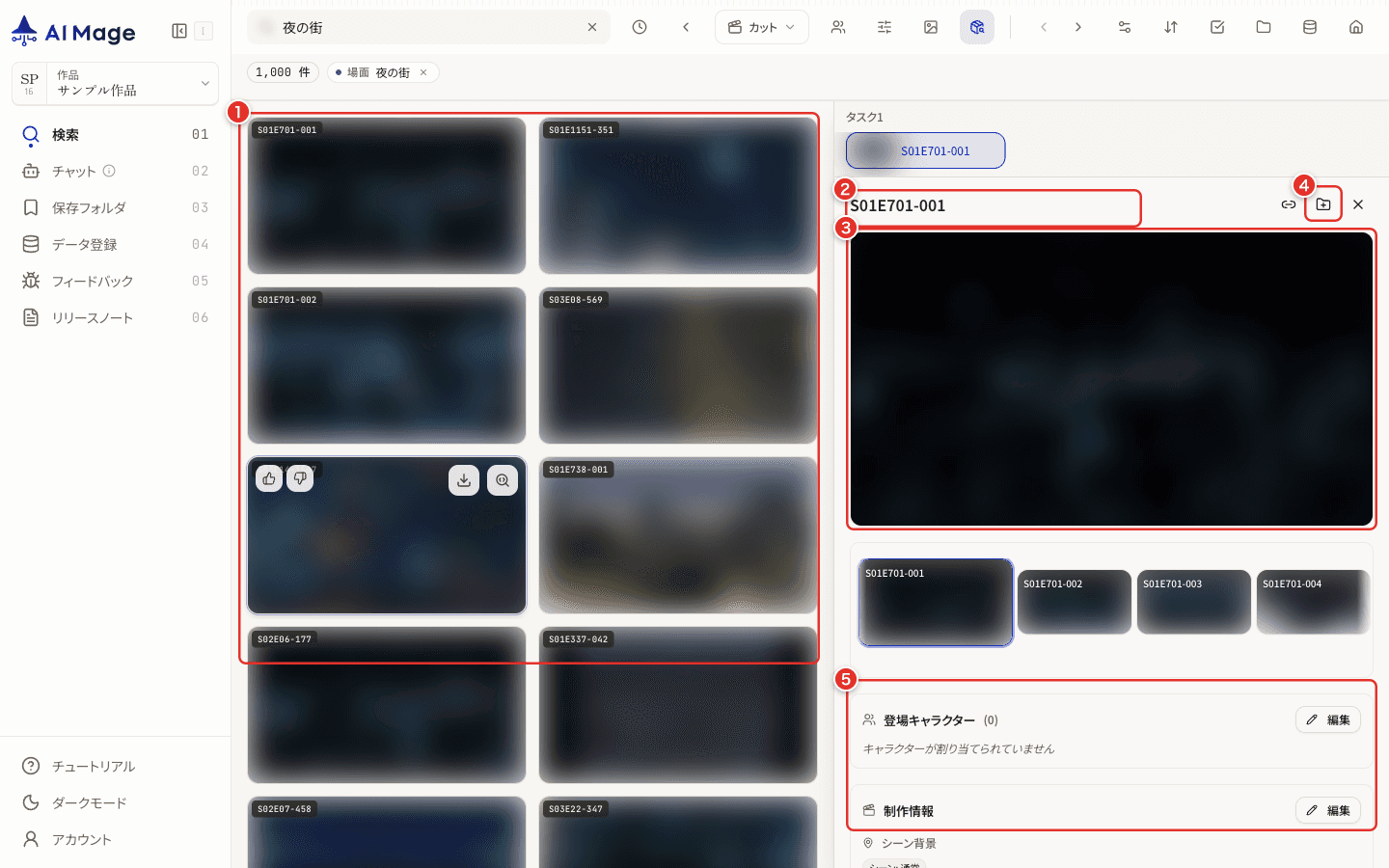
画像内の番号:
- 左側の候補一覧で別クリップを選びます。
- 右側の詳細パネルで対象クリップを確認します。
- 映像プレビューを再生して内容を確認します。
- 必要なクリップを保存フォルダに追加します。
- 下へスクロールして字幕、人物、関連情報を確認します。
できること
- クリップを再生する
- 前後のカットを見比べる
- 必要なカットを保存フォルダに追加する
- 関連するクリップを続けて確認する
- 字幕、登場キャラクター、制作情報、関連資料を確認する
- 必要な素材を参考図生成やダウンロードの操作へつなげる
基本操作
- 検索画面で目的のシーンや台詞を検索します。
- 結果一覧から確認したいクリップを開きます。右側に詳細パネルが表示されます。
- 詳細パネルでプレビュー、前後カット、字幕、登場キャラクター、関連資料を確認します。
- 必要に応じて保存フォルダへ追加します。
- パネルを閉じると検索結果に戻り、別の候補と比較できます。
クリップ詳細で見るもの
| 項目 | 使い方 |
|---|---|
| プレビュー | 映像を再生し、必要なカットか確認します。 |
| 字幕 / セリフ | 台詞や文脈を確認します。 |
| 時間範囲 | 開始・終了位置を見て、使いたい範囲を判断します。 |
| 登場キャラクター | 関連する人物や設定資料への手がかりにします。 |
| 関連資料 | 台本、設定資料、参考画像などを確認します。 |
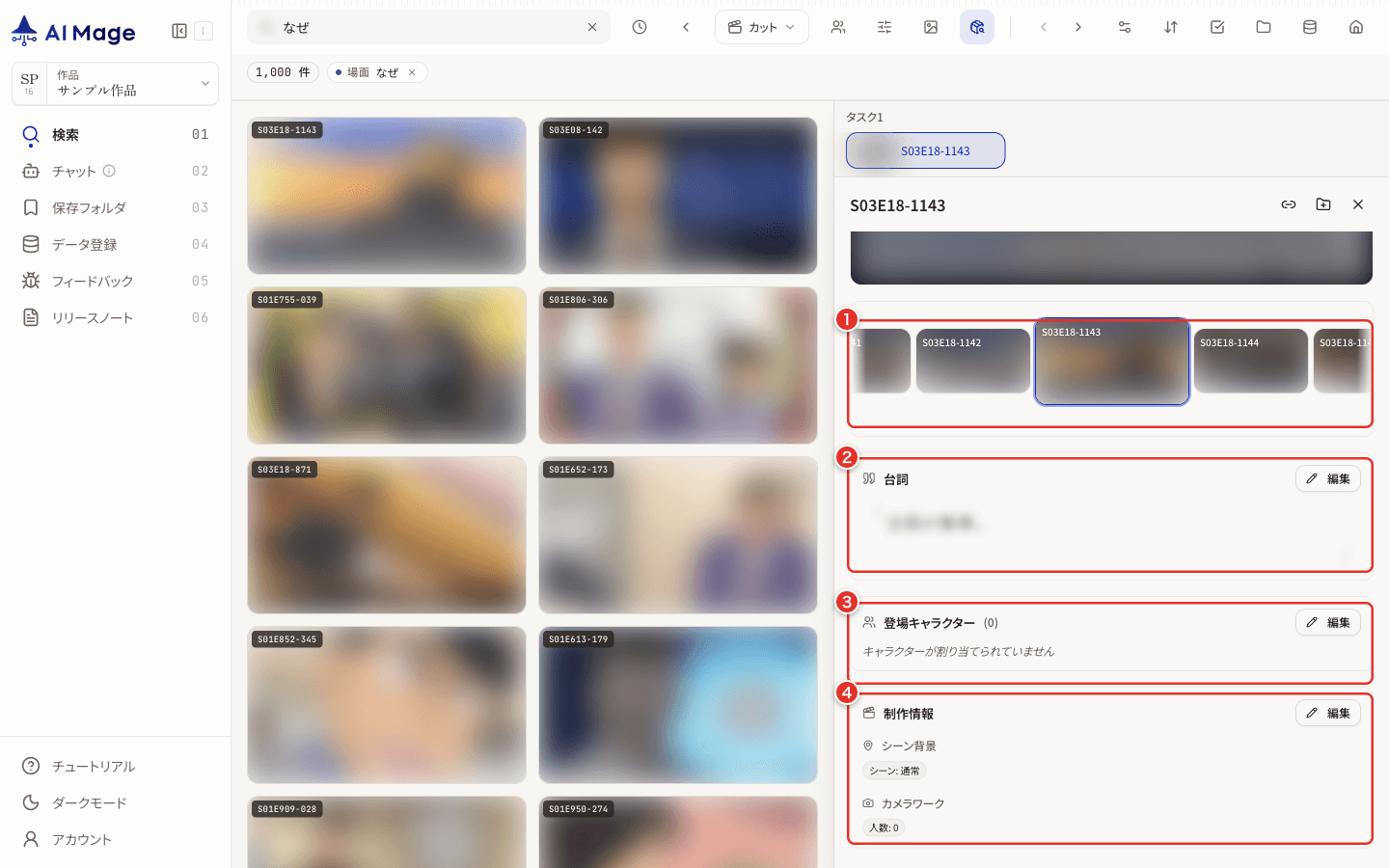
画像内の番号:
- 前後のカットを見て、必要な範囲を確認します。
- 台詞・字幕で文脈を確認します。
- 登場キャラクターを確認します。
- シーン情報(場面の種類、場所、人数など)を確認します。さらに下では制作情報や関連資料も確認できます。
クリップ詳細から素材化する流れ
- プレビューで、探しているカットと内容が合っているか確認します。
- 前後カットを見て、必要な範囲が前後に続いていないか確認します。
- 詳細パネル内を下へスクロールし、台詞や字幕の文脈を確認します。
- 登場人物、制作情報、関連資料を確認し、レビューや参考図に使える情報を整理します。
- 必要な候補は保存フォルダに追加し、比較・共有・参考図生成へ進めます。
参考図生成を開ける場所
| 場所 | 使い方 |
|---|---|
| クリップ詳細 | 表示中の 1 クリップから参考図生成を始めます。 |
| 検索結果の複数選択 | 複数カットを選んで、まとめて参考図生成に進みます。 |
| 保存フォルダ | レビュー用に集めた候補から参考図生成に進みます。 |
| データ登録のクリップ確認 | 登録済み動画のクリップを確認しながら参考図生成に進みます。 |
参考図生成の流れ
- クリップ詳細、検索結果の複数選択、または保存フォルダから参考図生成を開きます。
- 静止画として書き出すか、動画モードで複数カットを並べるかを選びます。
- IN / OUT、表示時間、順番、解像度などを調整します。
- プレビューで意図した構成になっているか確認します。
- PNG、JPEG、MP4 など必要な形式で書き出します。
レビュー時の確認ポイント
- 目的のカットと話数が合っているか。
- 字幕や登場人物が意図した内容と一致しているか。
- 参考図に含める範囲が長すぎたり短すぎたりしないか。
- ダウンロードしたファイル名と内容が後から判別できるか。
クリップを保存フォルダへ追加する
- クリップ詳細を開きます。
- 保存フォルダ追加の操作を選びます。
- 保存先フォルダを選択します。
- 保存フォルダ画面で追加されたことを確認します。
クリップを比較する
- 検索結果で複数の候補を開きます。
- 前後カットを確認し、必要な範囲か見比べます。
- 候補を保存フォルダへまとめます。
- 参考図生成に進む前に、台詞、登場人物、制作情報を確認します。