保存フォルダ
検索結果やクリップを保存して整理する方法です。
保存フォルダでは、よく使うクリップや確認したい素材を整理できます。
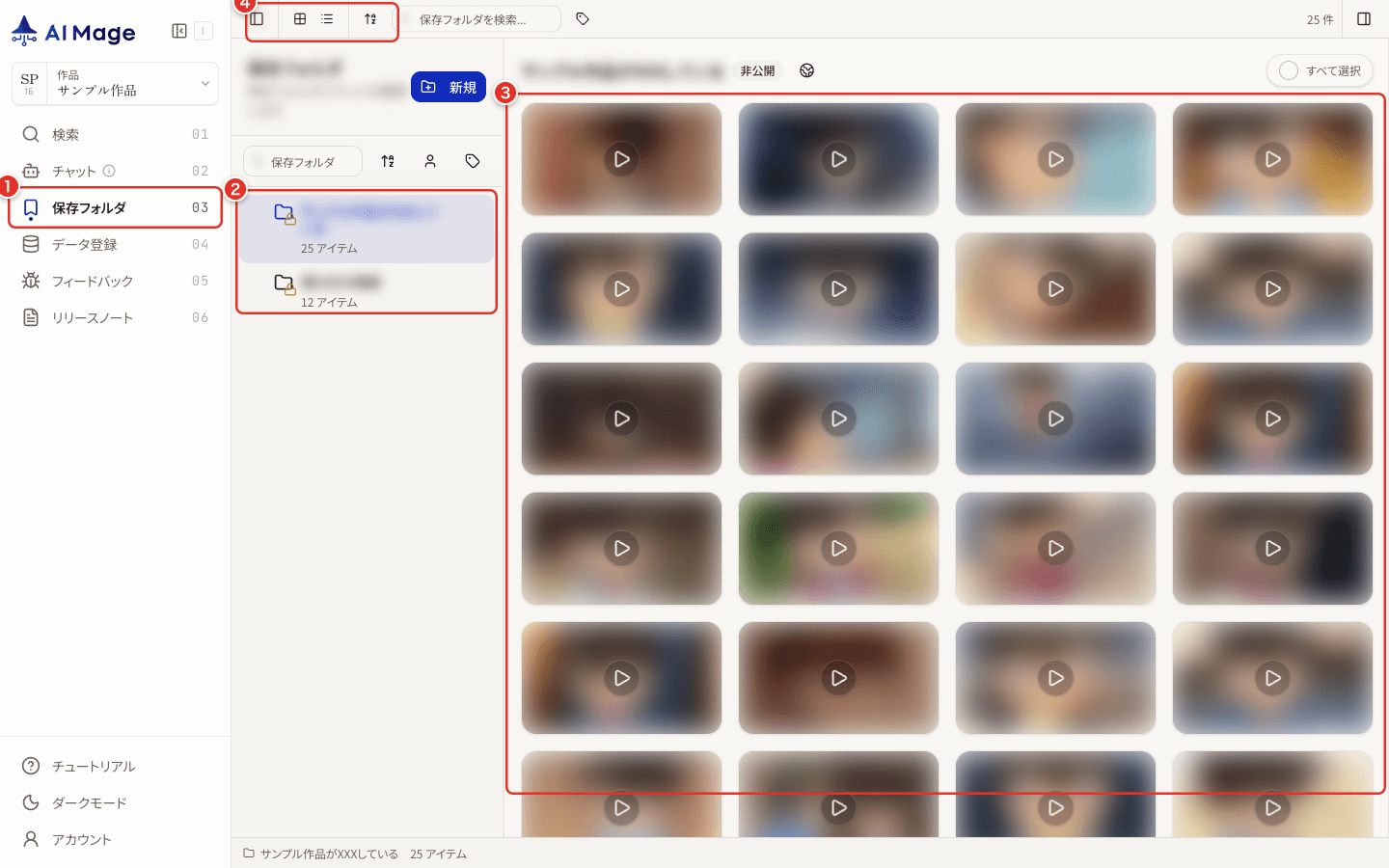
画像内の番号:
- サイドバーから保存フォルダを開きます。
- 左側のフォルダ一覧で対象フォルダを選びます。
- 保存済み素材の表示領域を確認します。
- 表示形式、並び順、選択操作を調整します。
できること
- クリップをフォルダに保存する
- フォルダを作成、編集、削除する
- 保存済みのクリップを再確認する
- 目的別に素材をまとめてレビューしやすくする
基本操作
- サイドバーから 保存フォルダ を開きます。
- 左側のフォルダ一覧で確認したいフォルダを選びます。
- 主表示領域で保存済みのクリップや素材を確認します。
- 必要に応じて表示形式や絞り込みを調整します。
- 検索結果やクリップ詳細から素材を追加し、用途ごとに整理します。
フォルダを作る
- 保存フォルダ画面で新規作成の操作を選びます。
- フォルダ名を入力します。
- 作成後、左側の一覧に追加されたことを確認します。
フォルダ名は、レビュー目的や納品単位が分かる名前にすると後から探しやすくなります。
クリップを保存する
検索結果またはクリップ詳細で保存操作を行うと、保存先フォルダを選べます。保存後は、保存フォルダ画面から同じクリップを再確認できます。同じ素材を複数回追加した場合でも、画面上では重複しないよう整理されます。
レビューで使う
- 気になるカットを一時的に集める
- 参考図生成に使う候補をまとめる
- チーム内で確認したい素材をフォルダ単位で共有する
- タグや表示条件で候補を絞る
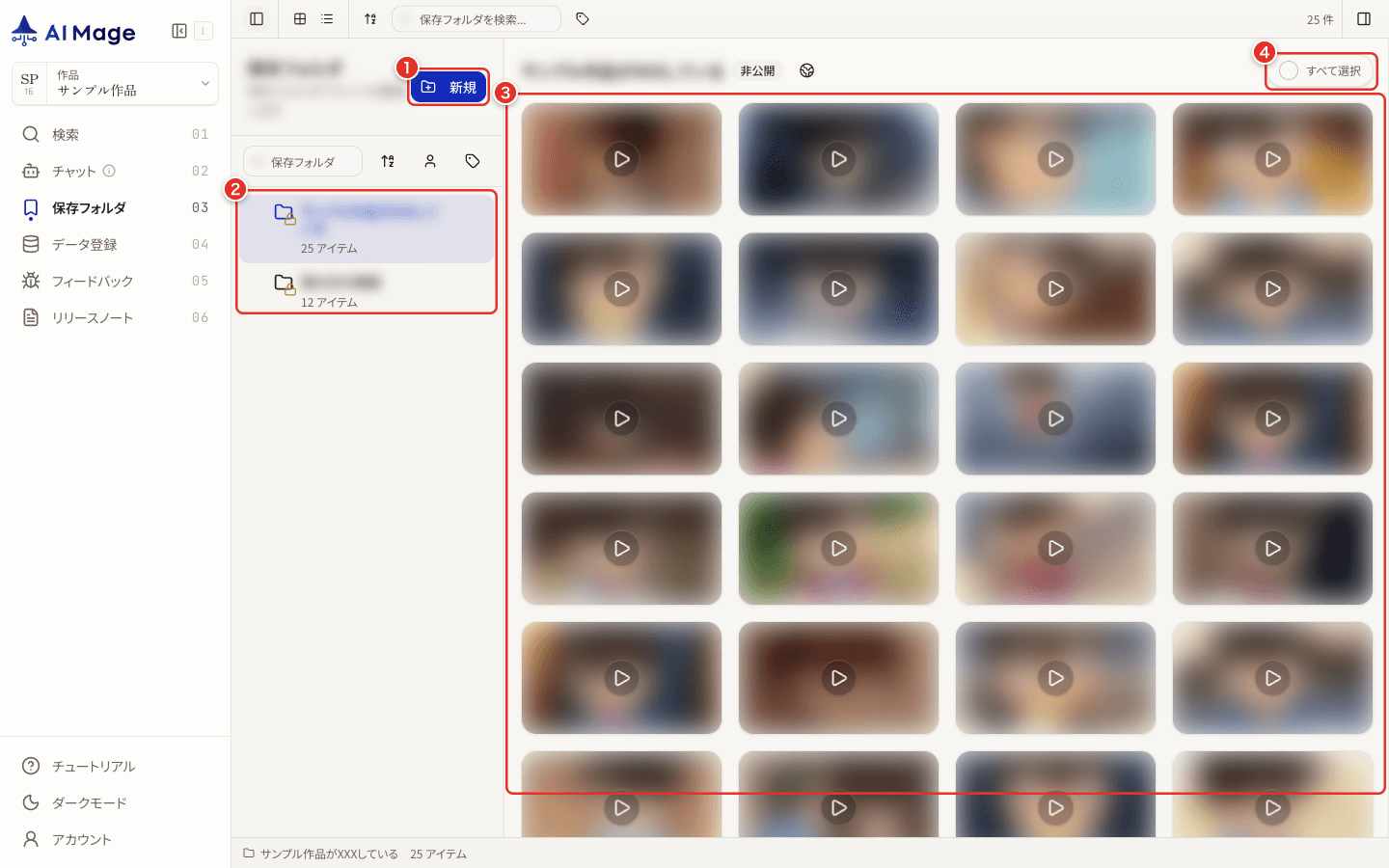
画像内の番号:
- 目的に合わせて新しいフォルダを作成します。
- 左側の一覧から確認したいフォルダを選びます。
- 主表示領域で保存済み素材を確認します。
- 必要に応じて素材を選択し、整理や共有に進みます。
保存フォルダで素材を整理する流れ
- 目的に合わせて新しいフォルダを作ります。
- 左側の一覧から確認したいフォルダを選びます。
- 主表示領域で保存済み素材を再生・確認します。
- 必要に応じて素材を選択し、整理、共有、参考図生成へ進みます。
フォルダを整理する
- 用途ごとにフォルダを分けます。例: 「候補カット」「参考図用」「要確認」「納品候補」。
- 不要になったフォルダは削除または名前を変更して、レビュー対象を分かりやすくします。
- フォルダ内の素材が多い場合は、タグや表示条件で絞り込みます。
- 参考図生成に使う候補は、同じフォルダにまとめてから確認すると選びやすくなります。
保存した素材を確認する
- 保存フォルダを開きます。
- 左側で対象フォルダを選びます。
- 主表示領域で保存済み素材を確認します。
- 必要な素材を開いて、クリップ詳細や資料プレビューへ進みます。