データ登録
作品、動画、キャラクター、設定資料を登録する方法です。
データ登録では、検索やチャットで使う作品データを追加・管理できます。
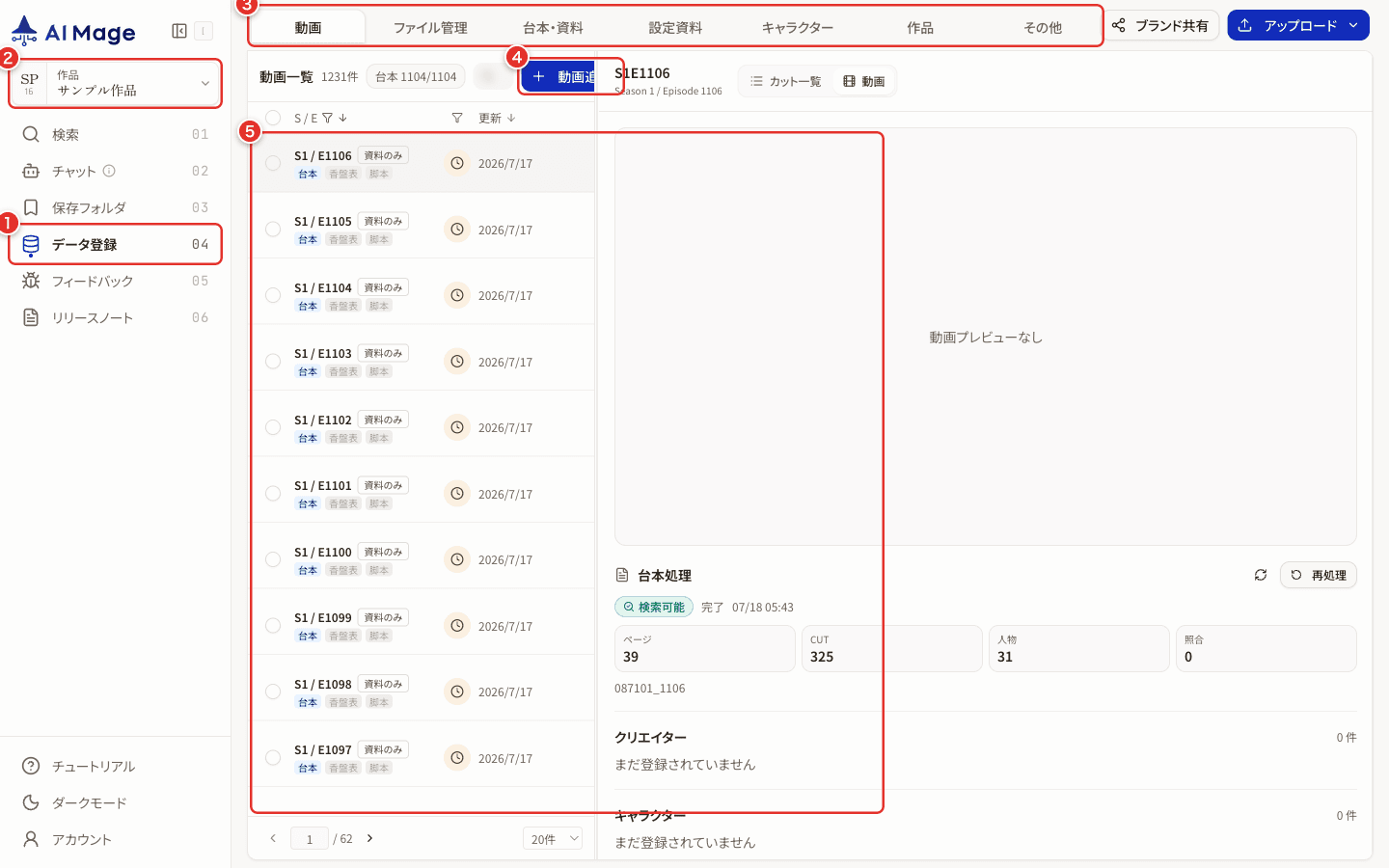
画像内の番号:
- サイドバーからデータ登録を開きます。
- 対象作品を確認します。
- 登録したいデータ種別のタブを選びます。
- 新規追加、表示切替、並び替えなどを使います。
- 登録済みデータの一覧と処理状態を確認します。
できること
- 作品情報を登録する
- 動画やクリップを追加する
- キャラクターや設定資料を整理する
- 翻訳表を登録・確認する
- 登録済みデータの状態を確認する
- 検索やチャットで使う素材の土台を整える
基本操作
- サイドバーから データ登録 を開きます。
- 上部で対象作品が正しいことを確認します。
- 登録したい種類のタブを選びます。
- 追加 操作からファイルや情報を登録します。
- 一覧で登録結果、更新状態、AI 処理状態を確認します。
登録できる主なデータ
| 種類 | 用途 | 確認ポイント |
|---|---|---|
| 動画 | 検索対象になる映像素材 | 話数、タイトル、AI 処理状態 |
| 設定資料 | キャラクター立ち絵、背景、参考画像 | ファイル名、タグ、フォルダ |
| キャラクター | 登場人物や関連情報 | 名前、画像、紐付け資料 |
| 作品 | 原作、漫画、台本などの作品資料 | タイトル、ページ、取り込み状態 |
| 翻訳表 | 翻訳監修用の表データ | 表名、登録状態、利用対象 |
タブごとの操作
| タブ | 主な操作 |
|---|---|
| 動画 | 動画追加 から映像を追加し、話数・タイトル・AI 処理状態を確認します。 |
| 設定資料 | 設定資料追加 または フォルダアップロード で画像や資料を追加します。 |
| キャラクター | キャラクターを閲覧・検索し、必要に応じて画像や設定資料と紐付けます。 |
| 作品 | 小説や漫画など、検索や Agent の根拠になる作品資料を管理します。 |
| 翻訳表 | 翻訳監修に使う表データを追加・確認します。 |
登録後に確認すること
- 一覧に新しいデータが表示されているか。
- 動画の場合、AI 処理状態が進行中または完了になっているか。
- 設定資料の場合、サムネイルやファイル名が正しく表示されているか。
- 登録したデータが検索やチャットで利用できる状態になっているか。
注意点
- 共有環境では、削除や一括処理は他のユーザーの作業に影響する場合があります。
- 大きな動画の登録や AI 処理には時間がかかることがあります。
- 登録内容を変更した直後は、一覧の更新や再読み込みで状態を確認してください。
動画を登録する
- 動画 タブを開きます。
- 動画追加 を選びます。
- 画面の案内に従って動画ファイルと話数情報を入力します。
- 登録後、一覧に追加されたことを確認します。
- AI 処理状態が進行中または完了になっているか確認します。
話数(シーズン・エピソード番号)を確認する
動画を追加すると、ファイル名からシーズン・エピソード番号が自動で読み取られますが、並び順によって誤って採番されることがあるため、登録前に必ず正しい値に直してください。
- 話数の付け方は作品によって異なります。 例えば A/B パートを別の動画として持つ作品と、1 話まるごとを 1 動画で持つ作品では、エピソード番号の意味が変わります。
- 迷ったら、すでに登録済みの動画の番号を確認してから、同じ規則で採番してください。
アップロード中はページを離れたり再読み込みしたりしないでください(中断すると未登録になります)。
台本・資料を登録する
台本・香盤表・脚本などは、動画に紐付けて登録します。台本を登録すると、台詞検索や前後シーンの把握に使われます。
- 台本・資料 タブ、または動画の詳細から 台本追加 を選びます。
- リソースの種類(台本/香盤表/脚本)を選びます。
- ファイル(PDF が基本)を選んでアップロードします。
- アップロード後、自動で台本処理(台詞・人物などの抽出)が走り、検索に反映されます。
「台本・資料」タブでは、各話に台本・脚本・香盤表・コンテが登録されているかを一覧(カバレッジ)で確認でき、未割り当ての資料を話数に紐付けたり、複数ファイルをまとめて割り当てたりできます。
映像がまだ無い話数の台本を先に登録する
映像が未納品でも、台本を先に登録できます。
- 台本・資料 タブ右上の 「話数を追加(動画なし)」 で、空の話数枠を作成します。
- 通常どおり台本を添付します。
- 後日その話数の映像が届いたら、同じ枠に映像を追加できます。
「追加」を押したあとボタンが押せない状態のときは、アップロード/処理中です。この間に再読み込みすると中断=未登録になります。ダイアログが自然に閉じるまでお待ちください。
設定資料を登録する
- 設定資料 タブを開きます。
- 1 件ずつ追加する場合は 設定資料追加、フォルダごと追加する場合は フォルダアップロード を使います。
- ファイル名、タグ、フォルダ情報を確認します。
- 登録後、サムネイルが表示されることを確認します。
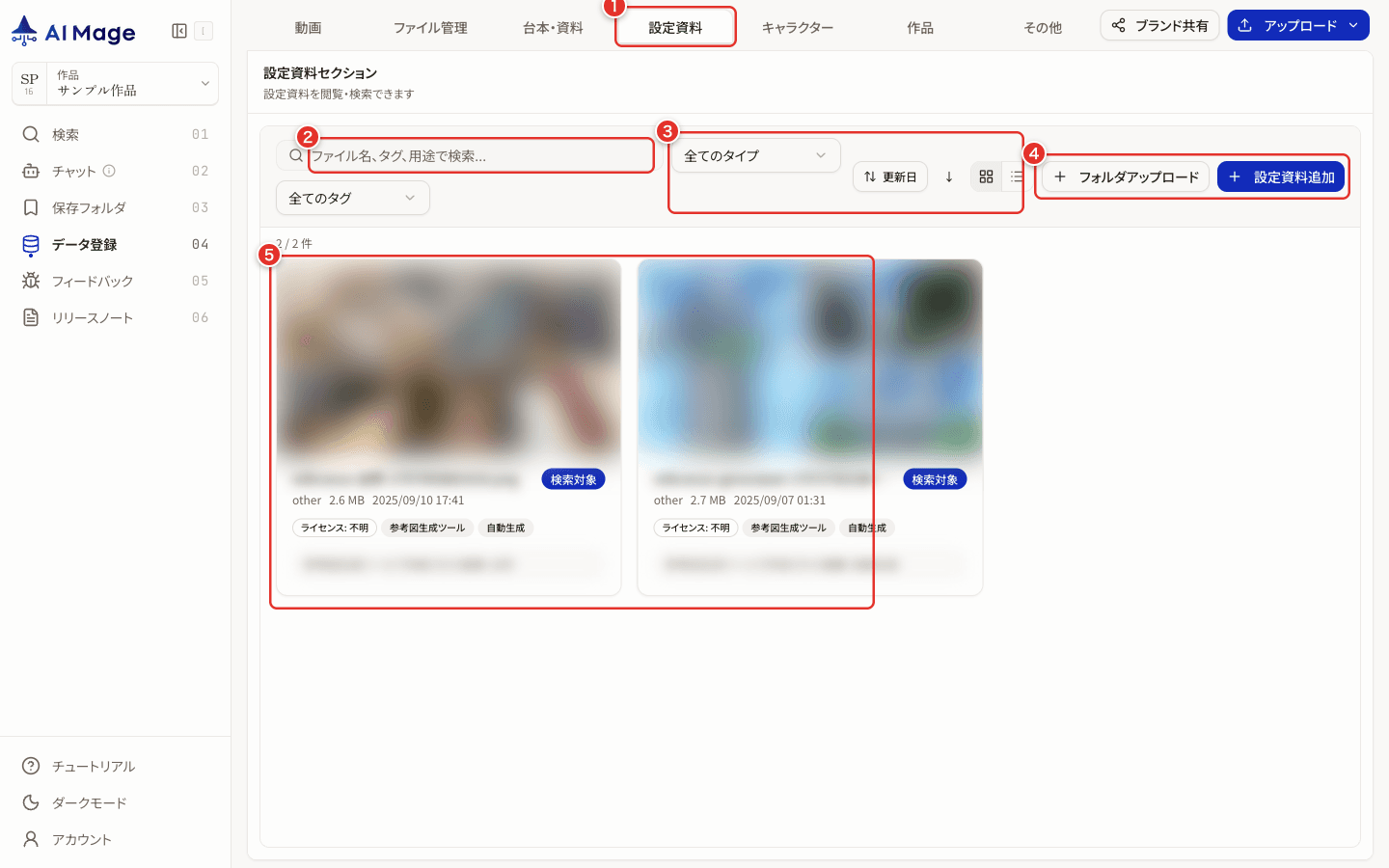
画像内の番号:
- 設定資料タブを開きます。
- ファイル名、タグ、用途などで資料を検索します。
- 種類、タグ、並び順、表示形式を調整します。
- 設定資料を 1 件追加、またはフォルダごとアップロードします。
- 資料カードを開き、サムネイルや登録情報を確認します。
設定資料を確認・探す
- 設定資料 タブを開きます。
- ファイル名、タグ、用途などで対象の資料を探します。
- 種類、タグ、並び順、表示形式を調整します。
- 新しい資料を追加する場合は、1 件追加またはフォルダアップロードを使います。
- 資料カードを開き、サムネイル、ファイル名、検索対象、ライセンス確認状態などを確認します。
作品資料を登録する
- 作品 タブを開きます。
- 小説、漫画、台本など、検索や Agent の根拠にしたい資料を追加します。
- 取り込み状態やプレビューを確認します。
- 検索や Agent で参照できる状態になっているか確認します。
翻訳表を登録する
- 翻訳表 タブを開きます。
- 翻訳表追加 から表データを登録します。
- 登録後、一覧で表名と状態を確認します。