共通操作
作品切替、フィードバック、リリースノート、チュートリアル、表示設定、アカウント操作のまとめです。
AI-Mage Search の各画面で共通して使う操作をまとめます。検索、Agent、保存フォルダ、データ登録、クリップ詳細のどこにいても、左側のサイドバーから主要機能へ移動できます。
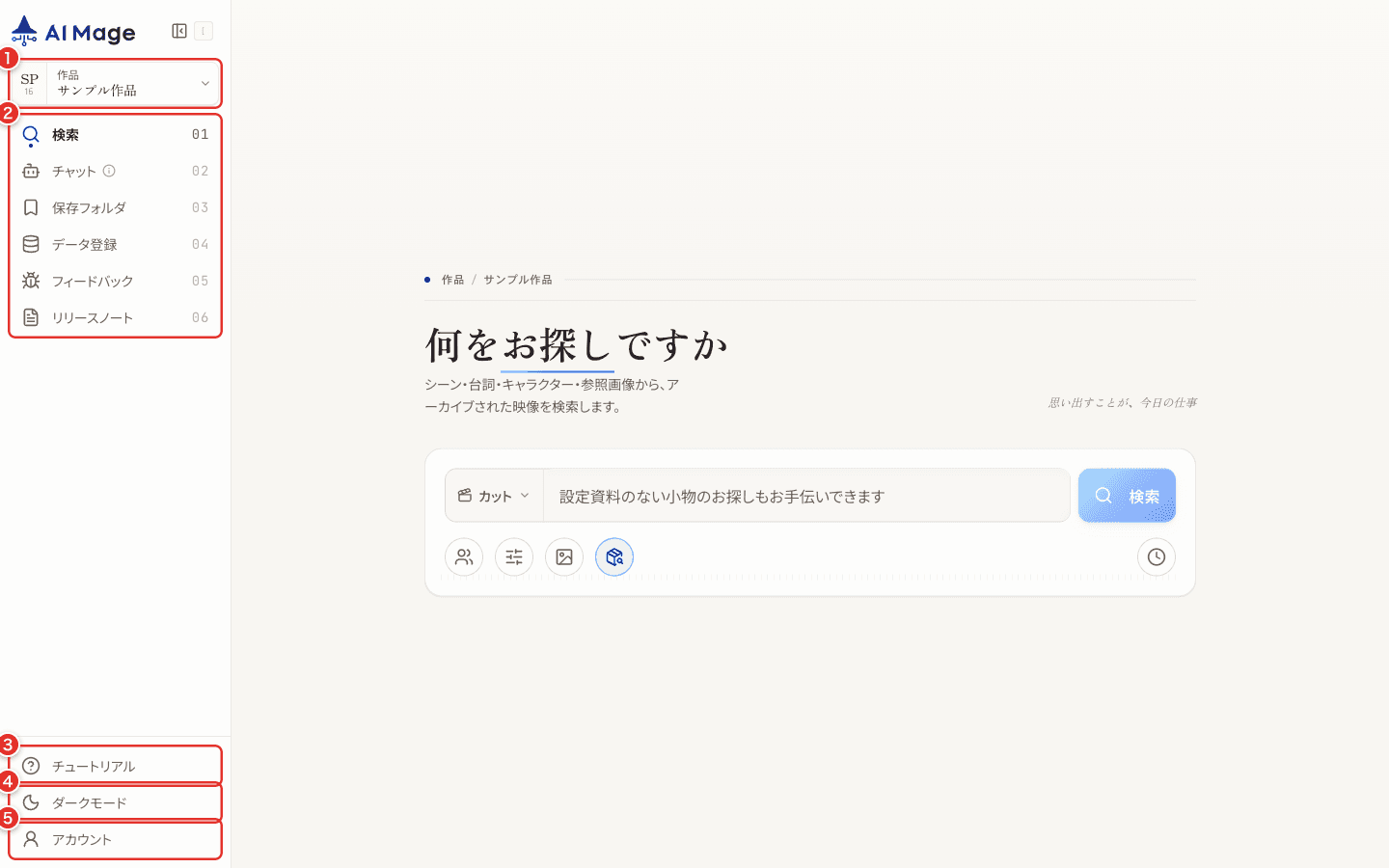
画像内の番号:
- サイドバー上部で現在の作品を確認し、切り替えます。
- 検索、チャット、保存フォルダ、データ登録、フィードバック、リリースノートへ移動します。
- チュートリアルで現在の画面の操作案内を表示します。
- ダークモード / ライトモードを切り替えます。
- アカウント情報やログアウト操作を確認します。
サイドバーで移動する
| 表示 | 移動先 | 用途 |
|---|---|---|
| 検索 | /search | クリップ、台詞、資料を探す |
| チャット | /agent | Mage Agent に質問する |
| 保存フォルダ | /library | 保存した素材を整理・確認する |
| データ登録 | /data-registry | 動画、設定資料、作品データを登録する |
| フィードバック | フィードバック入力 | 不具合や要望を送る |
| リリースノート | /release-notes | 最新の変更内容を見る |
| アカウント | /account | アカウント情報やログアウト操作を確認する |
作品を切り替える
- サイドバー上部の作品表示を開きます。
- 作業対象の作品を選びます。
- 検索結果、保存フォルダ、データ登録の一覧が選択中の作品に切り替わったことを確認します。
作品を切り替えた直後は、前の作品の検索条件や素材と混同しないよう、画面上部の作品名を確認してください。
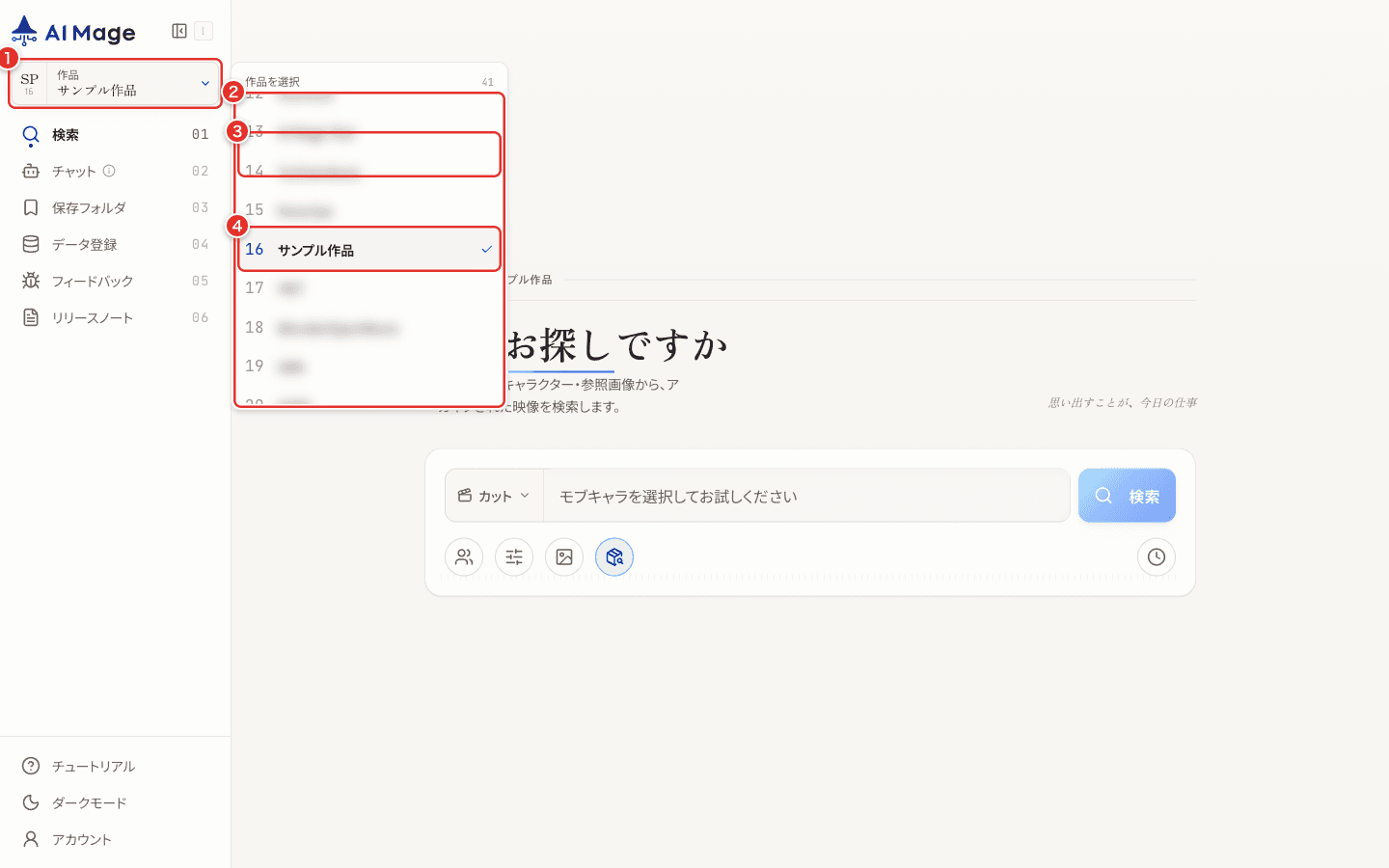
画像内の番号:
- 現在選択中の作品名を開きます。
- 利用できる作品一覧を確認します。
- 作業したい作品を選びます。
- チェックが付いている作品が現在の作業対象です。
作品切替で確認すること
- 現在選択中の作品名を開きます。
- 利用できる作品一覧を確認します。
- 作業したい作品を選びます。
- チェックが付いている作品が現在の作業対象です。
作品を切り替えると、検索対象、保存フォルダ、データ登録の一覧も切り替わります。作業前に必ず現在の作品を確認してください。
チュートリアルを使う
サイドバー下部の チュートリアル から、現在の画面に応じた操作案内を表示できます。初めて使う機能では、先にチュートリアルを確認すると操作の流れを把握しやすくなります。
表示モードを切り替える
サイドバー下部の ダークモード / ライトモード で表示テーマを切り替えられます。長時間のレビュー作業では、作業環境に合わせて見やすい方を選んでください。
フィードバックを送る
- サイドバーの フィードバック を開きます。
- 困っている内容、期待する動き、発生した画面を入力します。
- 必要に応じてスクリーンショットを添付します。
- 送信後、画面の案内に従って完了を確認します。
フィードバックには、再現手順と期待する結果を書くと確認が早くなります。個人情報や公開できない素材名は、必要に応じて伏せてください。
リリースノートを見る
リリースノート では、追加された機能、改善、修正内容を確認できます。表示や操作が以前と変わった場合は、まずリリースノートで該当する更新がないか確認してください。
アカウント操作
アカウント から、現在のログイン状態やアカウント関連の操作を確認できます。別ユーザーで作業する場合や作業を終了する場合は、ログアウト操作を行ってください。
困ったときの確認順
- 画面上部またはサイドバーで、対象作品が正しいか確認します。
- 入力した検索語や条件が強すぎないか確認します。
- データ登録で対象素材が登録済みか確認します。
- リリースノートで最近の変更を確認します。
- 解決しない場合は、フィードバックから状況を送ります。
権限で操作が見えない場合
プロジェクトやユーザー権限によって、一部の追加、編集、削除、AI 処理、管理操作が表示されない場合があります。操作ボタンが見つからない場合は、対象作品が正しいか、必要な権限が付与されているかを管理者に確認してください。