資料の登録
設定資料、資料集、小説・漫画、その他の資料、翻訳表、場面写、すべてのファイル、Agent のファイルの操作です。
台本以外の資料は、データ登録の各カテゴリで登録します。登録した資料は、検索と Agent の根拠に使われます。
設定資料
設定画や美術などの資料画像を登録します。
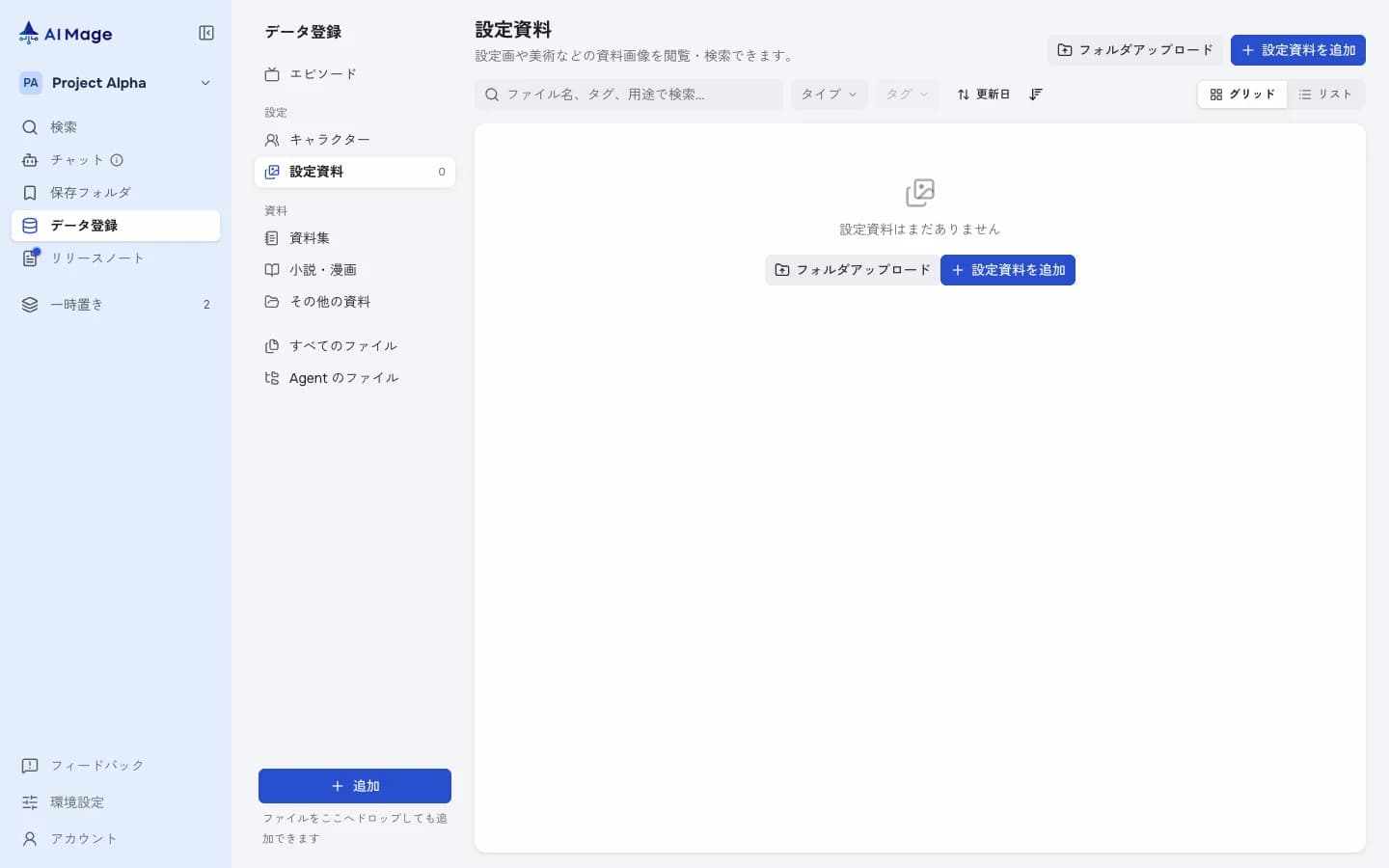
- 設定資料を追加 で 1 件ずつ、フォルダアップロード でフォルダごと追加します。
- ファイル名・タグ・用途で検索し、タイプとタグで絞り込みます。
- 更新日などで並び替え、グリッド/リストを切り替えます。
- サムネイルを押すと拡大表示できます。
- 複数選んでまとめて削除できます。
- Photoshop ファイル(PSD/PSB)も、実際の画像でプレビューされます。
資料集
攻略本や解説書など、話数に紐付かない PDF を登録します。ページごとの解析と検索の状態を確認できます。
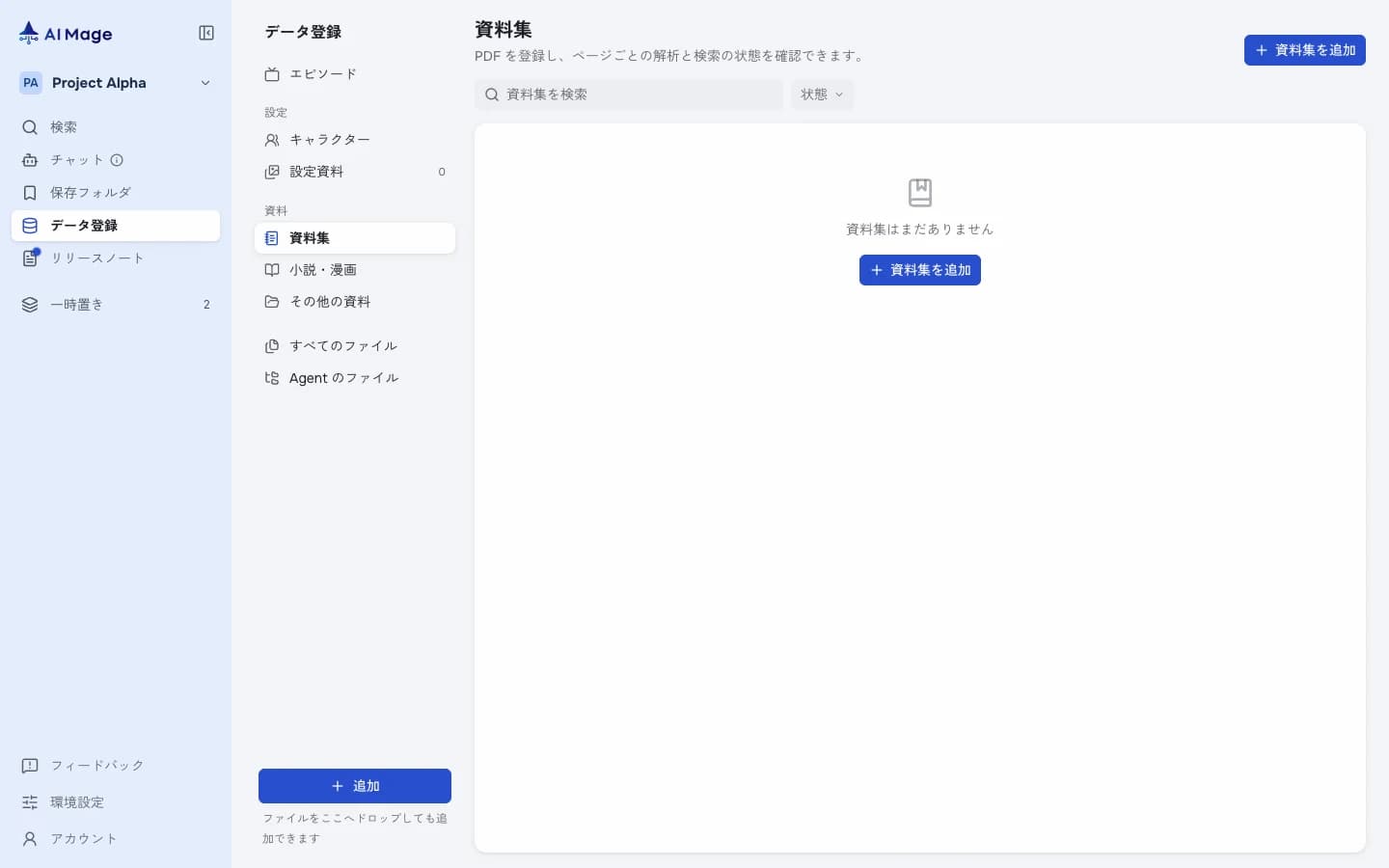
- 資料集を追加 を押し、PDF を選ぶかドロップします。
- アップロードを開始 を押します。
- ページ画像の生成、内容の理解、検索データの公開までの進み具合を確認します。
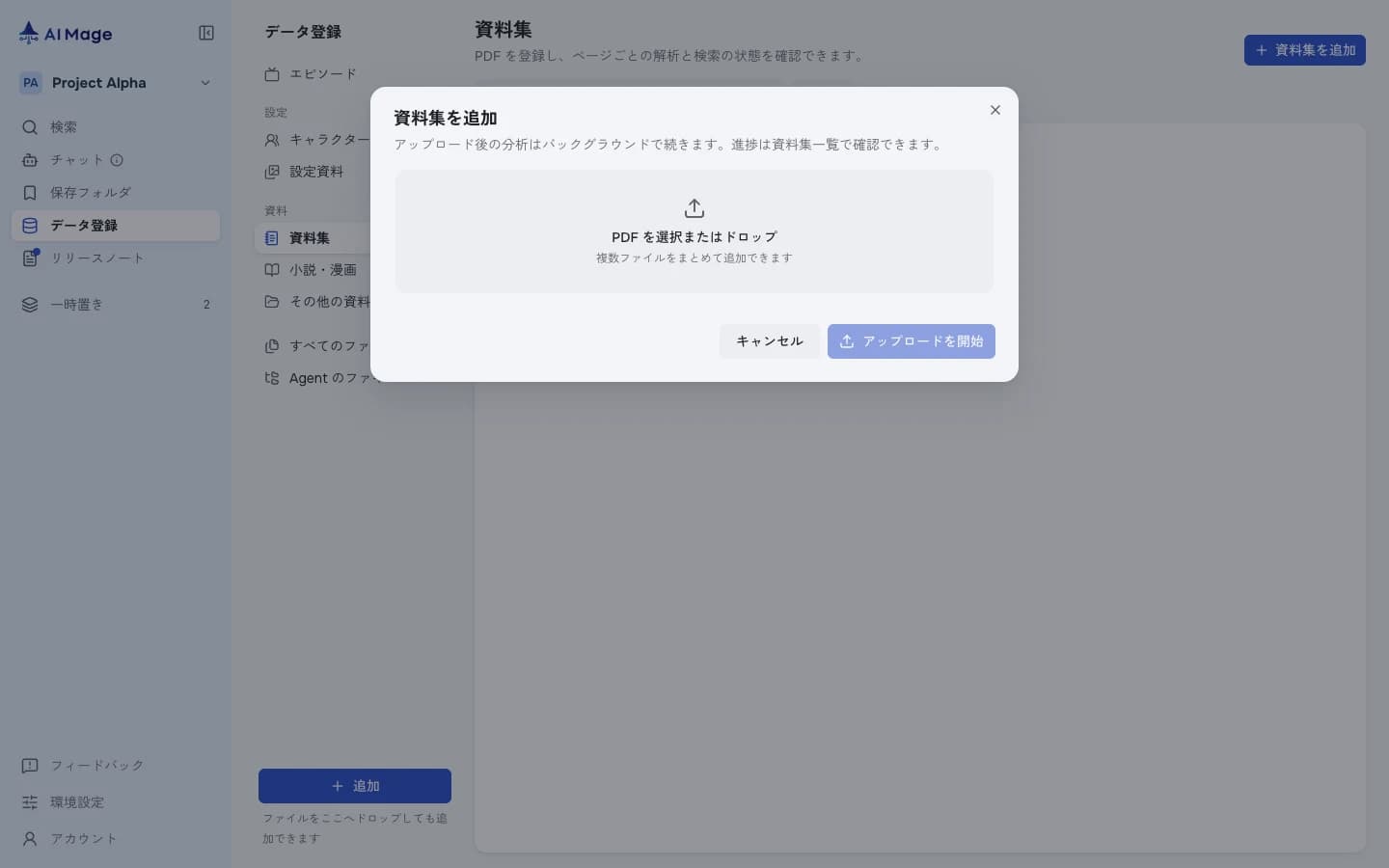
処理が終わると、Agent の回答で資料集の内容が根拠として使われます。チャットで @ を入力して資料名を指定できます。
小説・漫画
原作の小説・漫画を登録します。
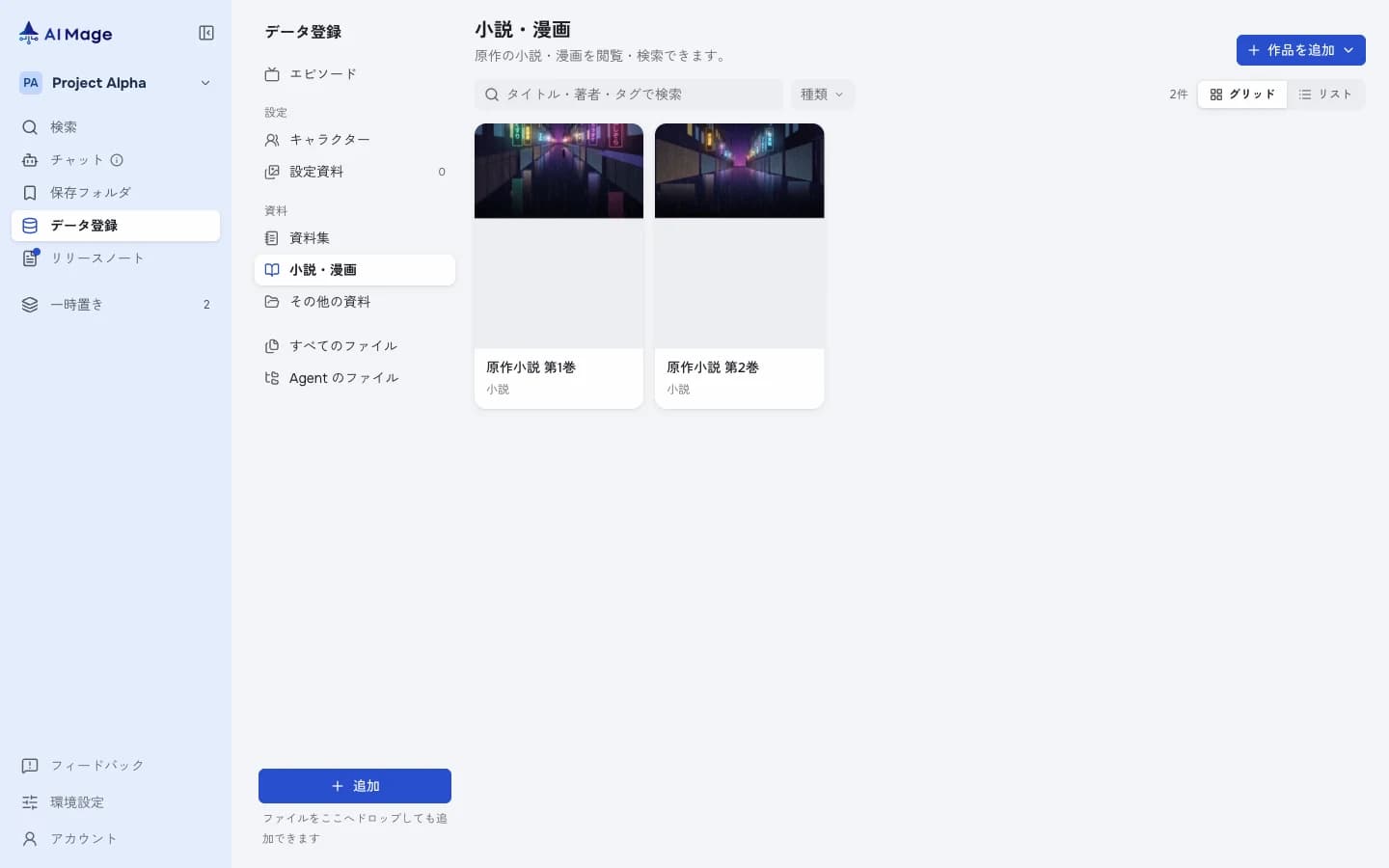
- 作品を追加 を押し、小説を追加 か 漫画を追加 を選びます。
- ファイルを選びます。複数ファイルをまとめて追加でき、巻数順に並びます。
- 著者・カテゴリ・タグ・説明をまとめて設定します。
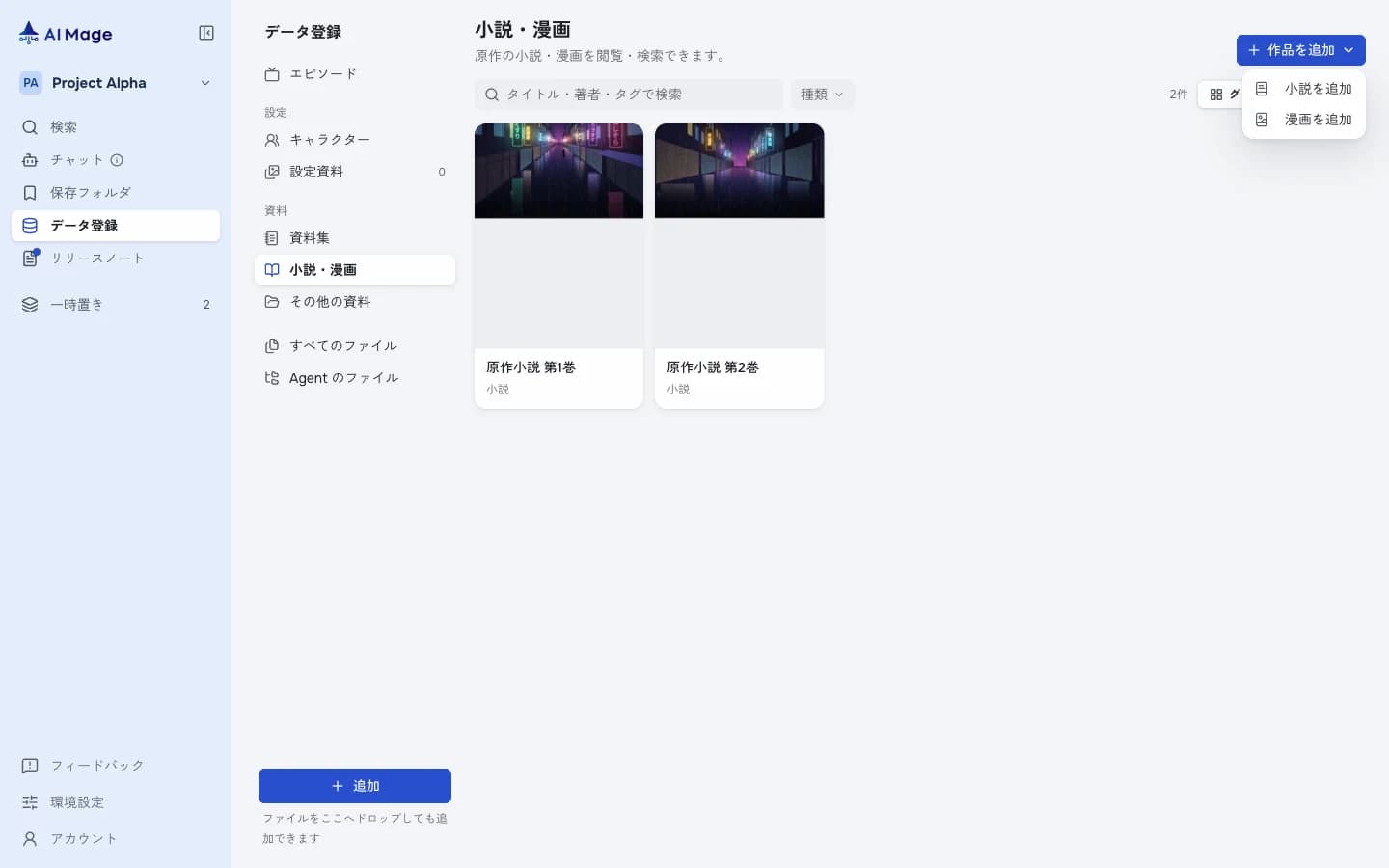
作品を押すと、右側に詳細が開きます。
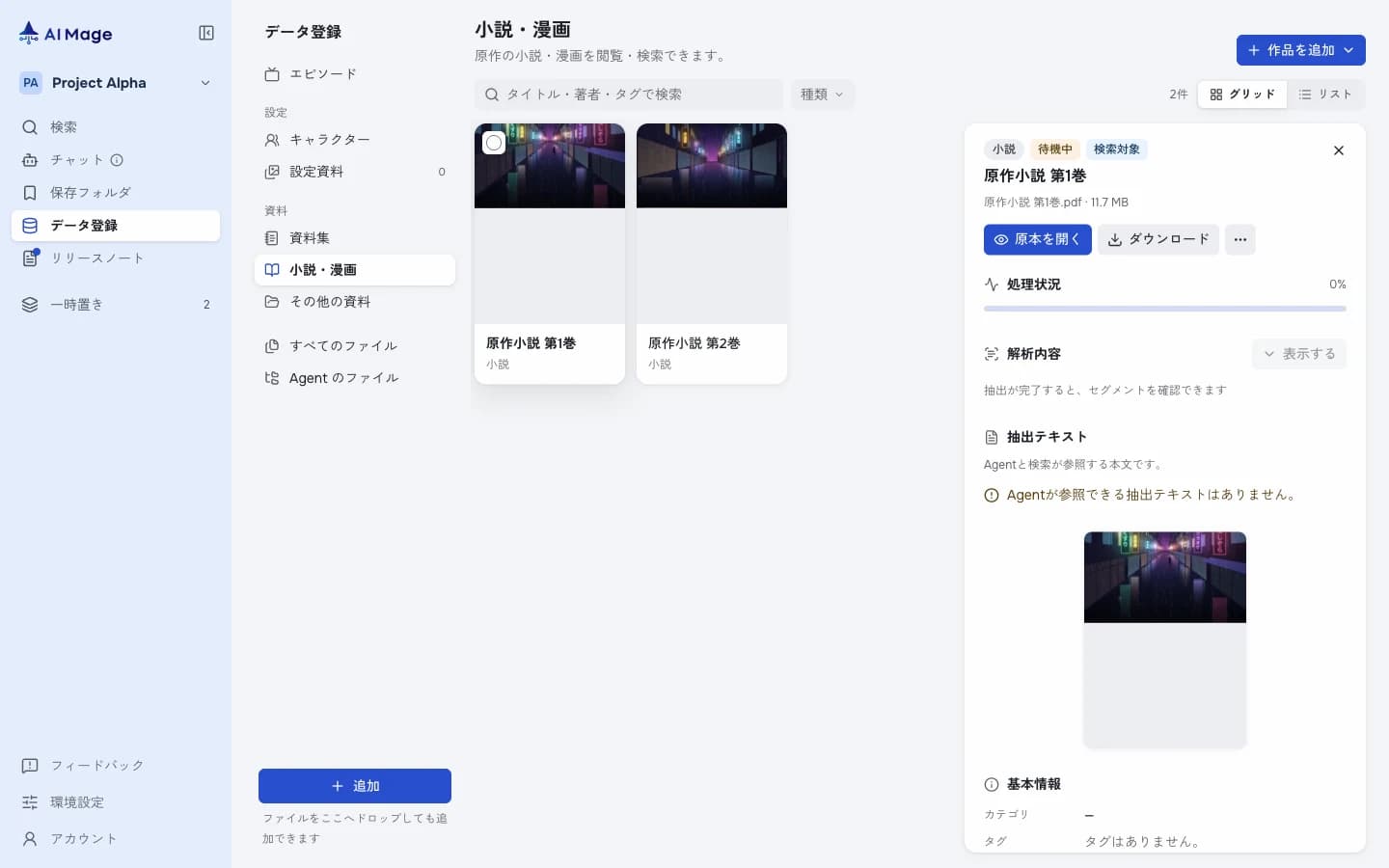
- 原本を開く、ダウンロード — 元のファイルを開きます。
- 処理状況 — 取り込みの進み具合です。
- 解析内容 — 抽出が終わると、セグメントを確認できます。
- 抽出テキスト — Agent と検索が参照する本文です。
文字情報を持たないスキャン PDF も、OCR でページ単位に本文を抽出できます。漫画は、ページごとの内容を読み取って 漫画 検索の対象になり、目次ページから章ごとに整理されます。一覧で複数の作品を選んで、まとめて再処理できます。
その他の資料
翻訳表・字幕など、制作工程に直接関係しない資料を種別ごとに登録・プレビューします。動画には紐付きません。
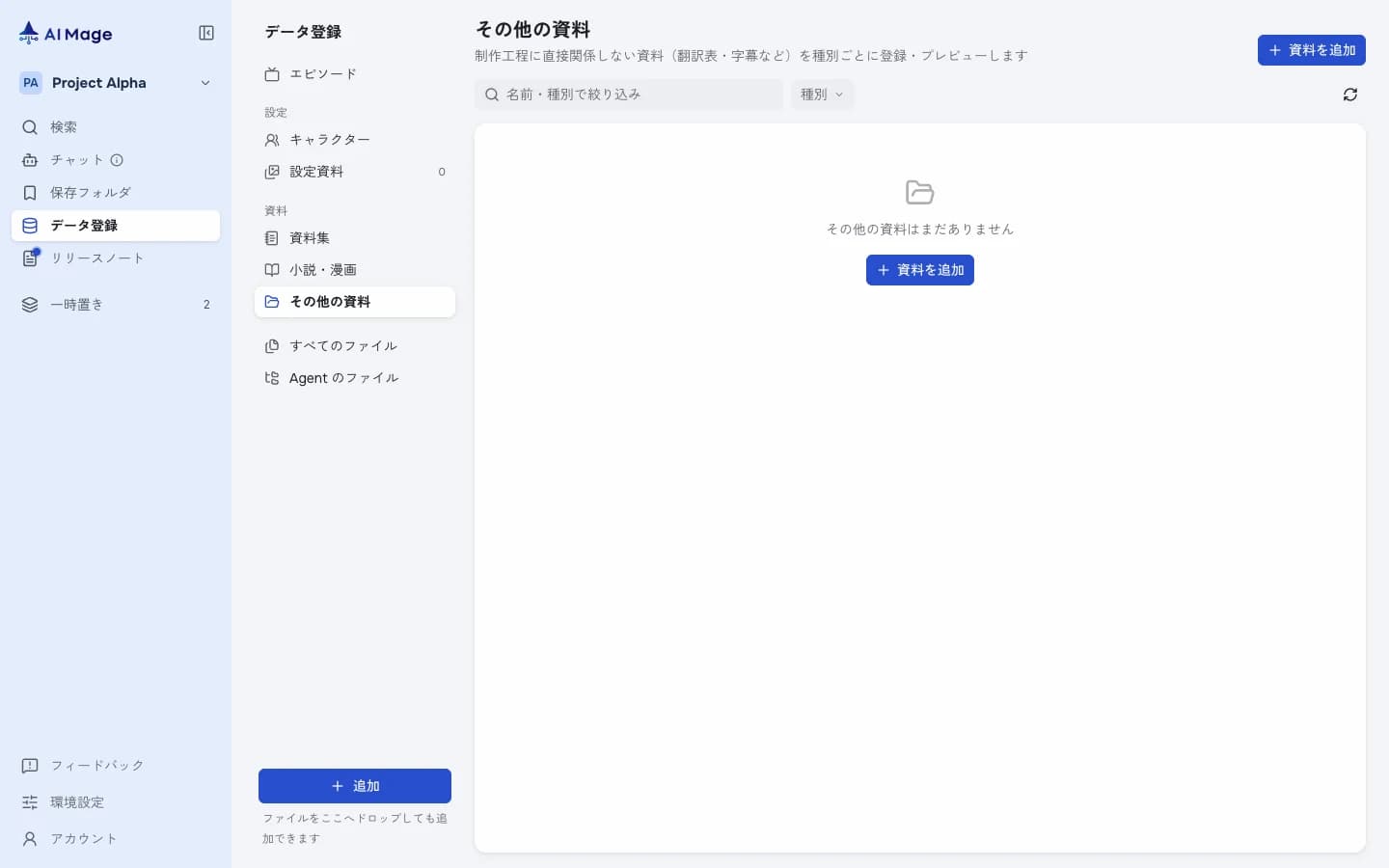
- 資料を追加 を押します。
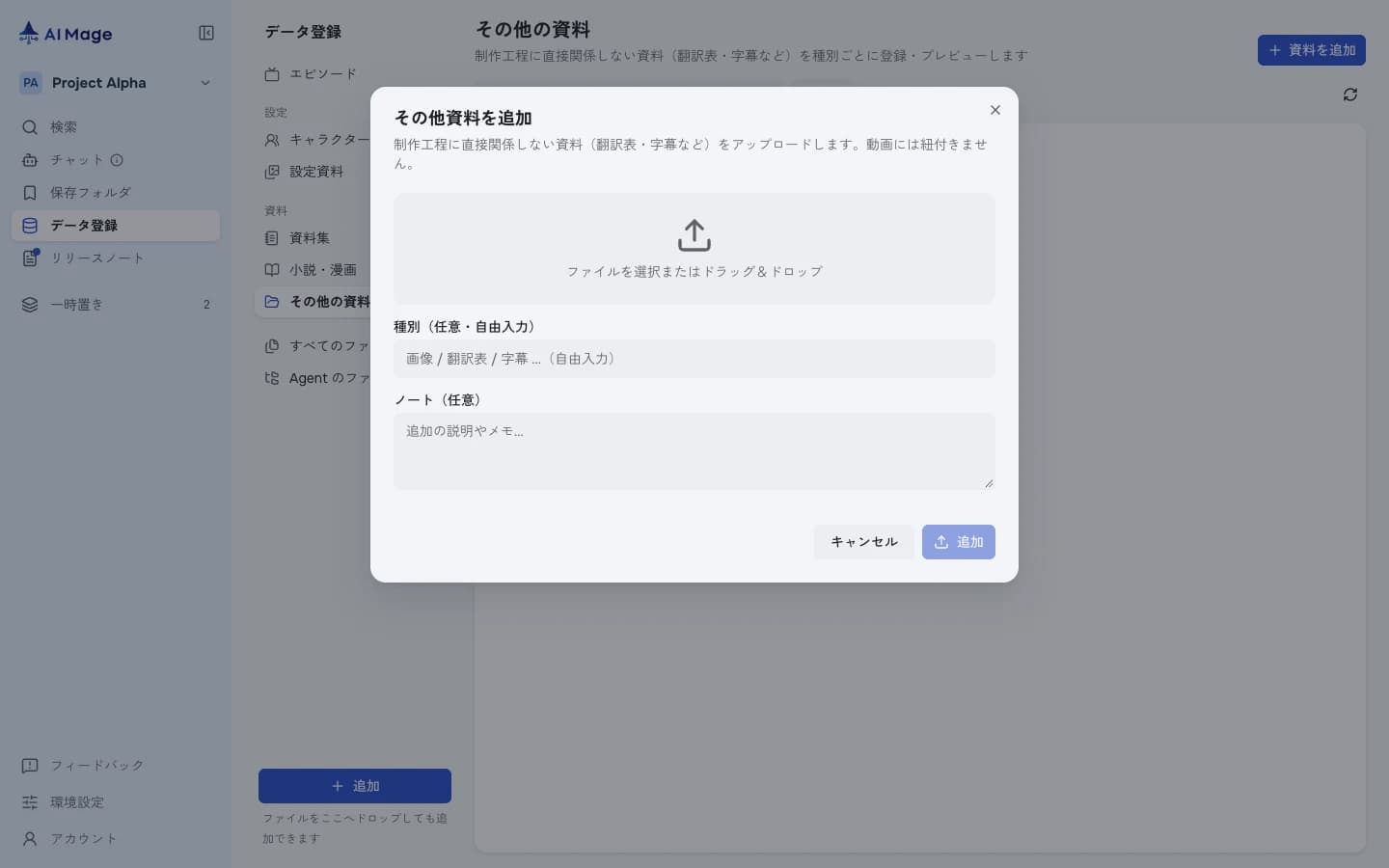
- ファイルを選び、種別(画像、翻訳表、字幕など。自由入力)とメモを入力します。
- 追加 を押します。
翻訳表
作品で「翻訳表」が有効な場合、データ登録の ツール に 翻訳表 が表示されます。翻訳監修に使う翻訳表を閲覧・検索でき、Agent が翻訳表を使って訳や表記を確認します。
場面写
作品で「場面写」が有効な場合、データ登録で 場面写(カットの参考画像)を管理できます。
- 話数・カット番号・タグを付けてまとめて登録すると、映像との照合が自動で進みます。
- 検索の「検索するデータ」で 場面写 を選ぶと、一致する映像カットを探せます。
- クリップの詳細やエピソードの「場面写」タブに、関連する場面写が表示されます。
すべてのファイル
台本・設定資料・キャラクター・作品・その他の資料を横断して、確認・編集・削除します。
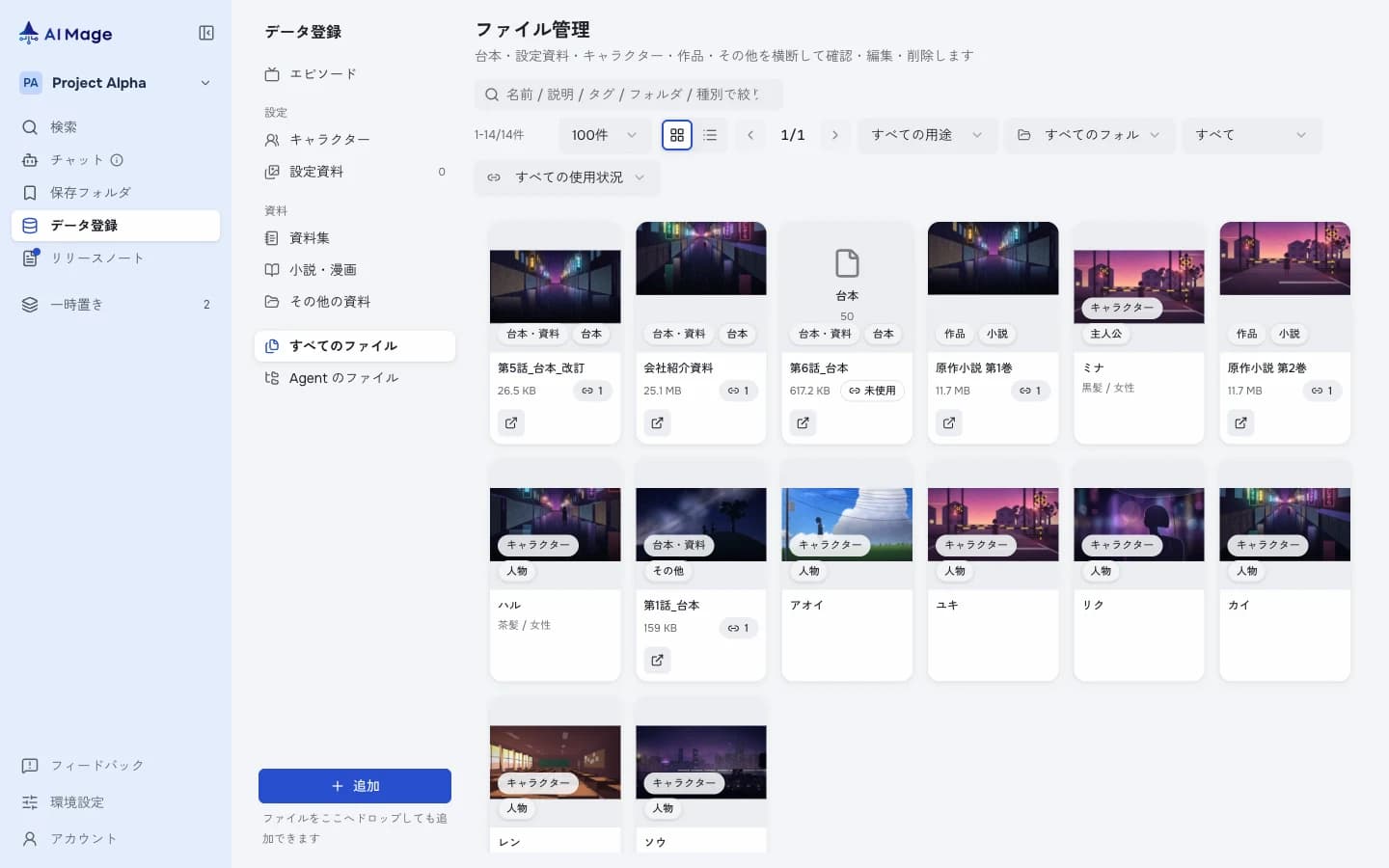
- 名前・説明・タグ・フォルダ・種別で検索します。
- 用途、フォルダ、ファイル種別、使用状況(使用中・未使用)で絞り込みます。
- 各カードで、プレビュー、編集、削除を行います。「〇件で使用中」は、そのファイルが使われている場所の数です。
作品で「すべてのファイル起点モード」が有効な場合は、ローカルのファイルやフォルダを「すべてのファイル」にアップロードし、各ページから関連付けます。アップロードのたびに版が 1 つ進みます。同じ名前で内容が違うファイルは、置き換え・スキップ・両方残すから選べます。エピソードの「動画を追加」から、すべてのファイルにある動画を紐付けることもできます。
Agent のファイル
擬似環境モードの Agent が Bash で読むファイルを、同じパス・同じ内容のまま読み取り専用で表示します。
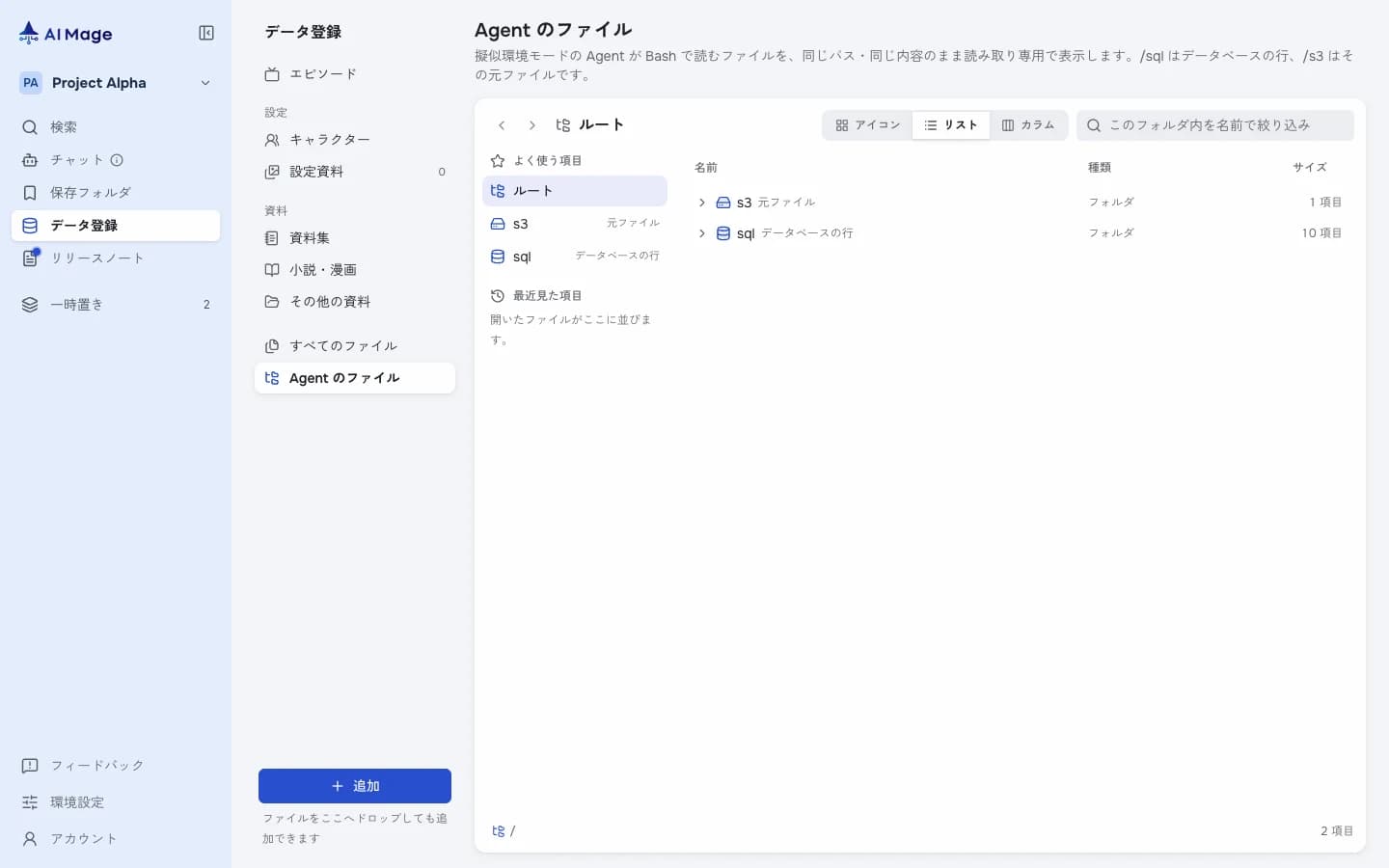
/sql はデータベースの行、/s3 はその元ファイルです。Agent の回答の根拠を、Agent と同じ見え方で確かめたいときに使います。