キャラクターの登録
キャラクター(人物・機体・場所など)、素材庫、設定集、バリエーション、Excel・CSV での取り込みの操作です。
キャラクターは、検索の絞り込みと、映像の人物の照合に使われます。データ登録の キャラクター で管理します。
一覧
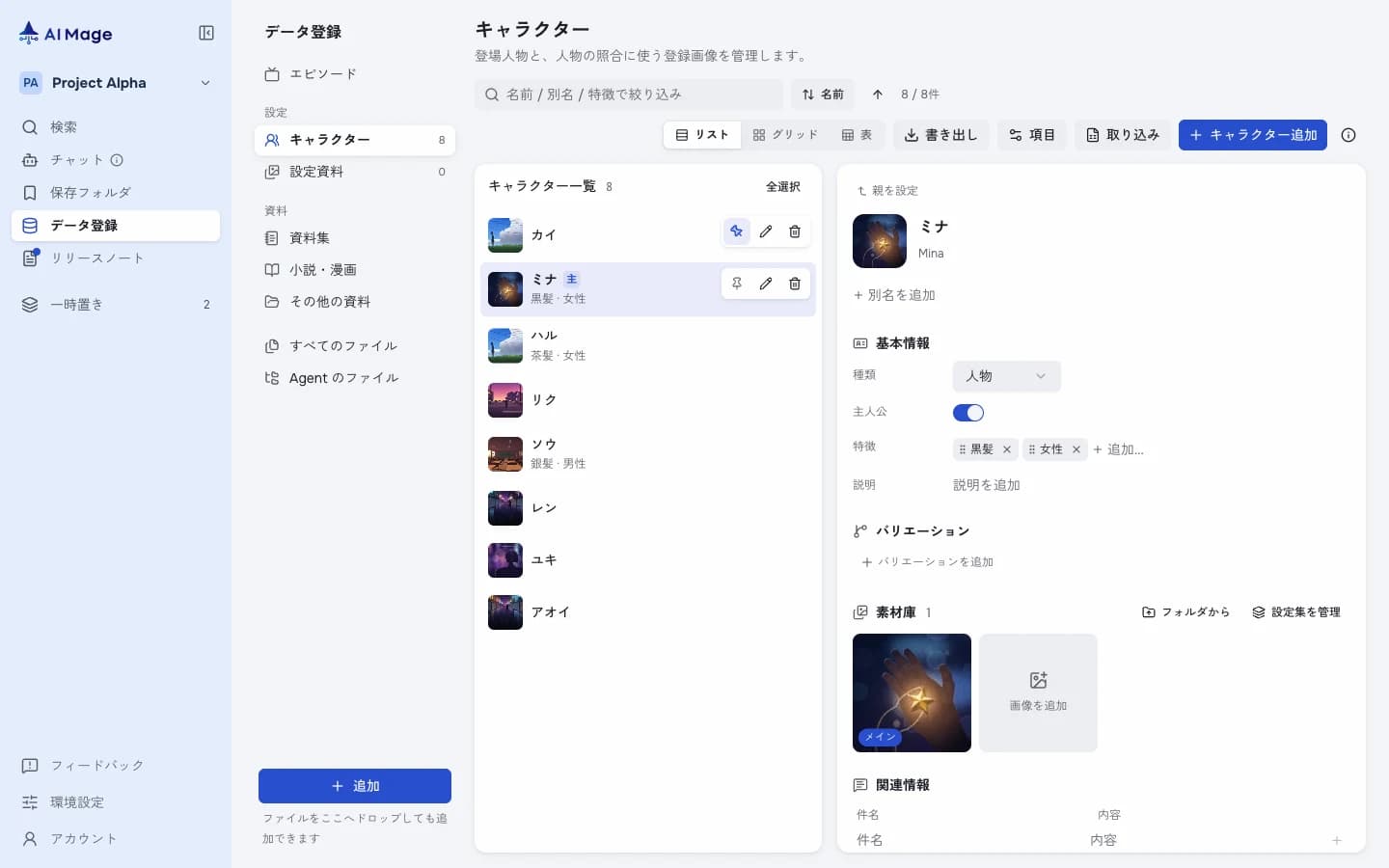
- 左に一覧、右に選んだキャラクターの詳細が表示されます。
- 上部で名前・別名・特徴での検索、並び替え、リスト/グリッド/表の切り替えができます。
- 各行のボタンで、ピン留め(一覧の上に固定)、編集、削除を行います。
- 行のチェックで複数を選び、まとめて削除できます。
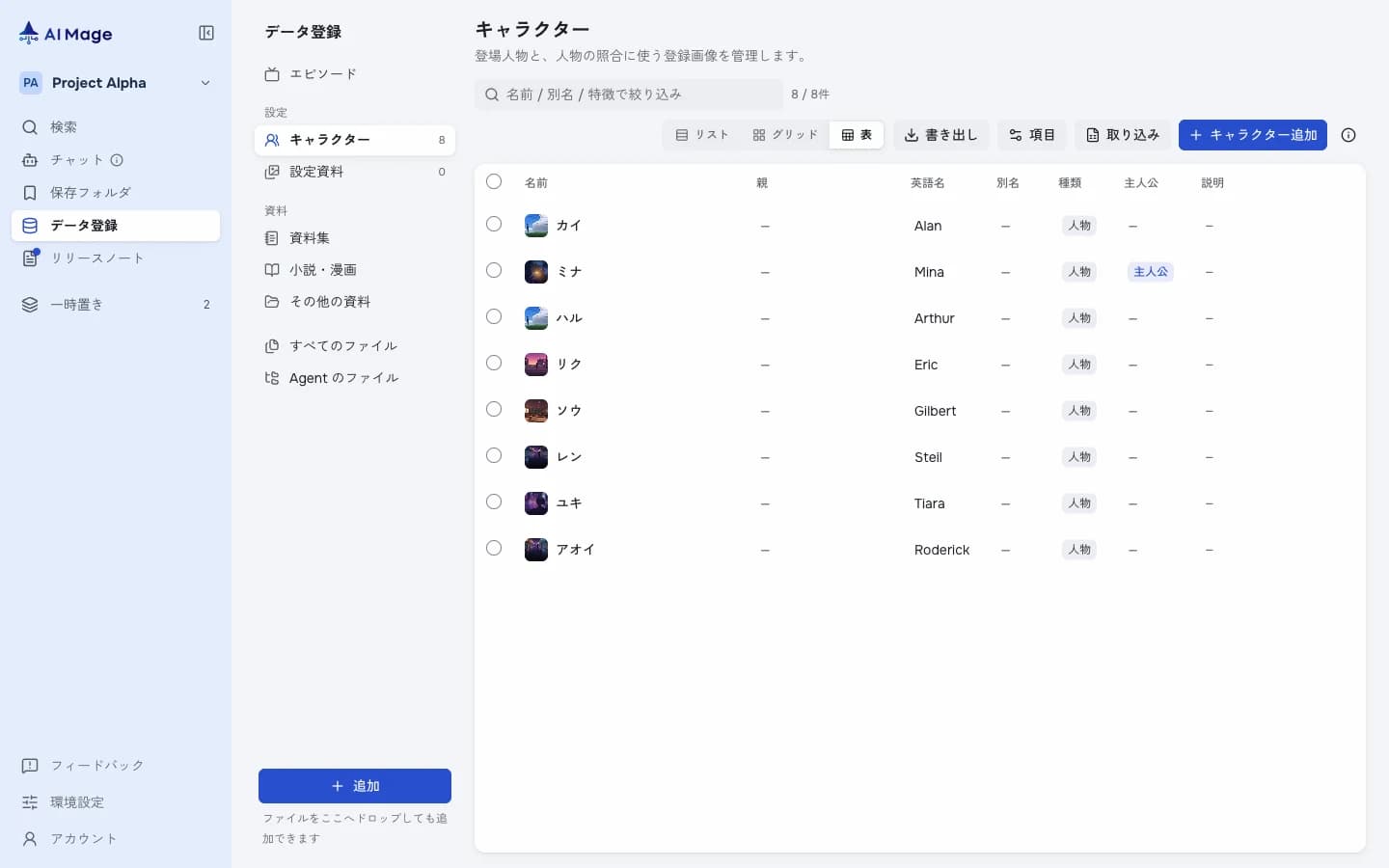
表 に切り替えると、英語名・別名・種類・主人公・説明などを表で確認できます。
キャラクターを追加する
- キャラクター追加 を押します。
- 1 人のキャラクター を選び、名前、英字名、別名、特徴、種別(人物、機体・乗り物、場所、集団など)、説明を入力します。
- 主人公の場合は「主人公として登録」をオンにします。
- 素材庫に画像を追加し、メイン画像と設定集を指定します。
- 追加 を押します。
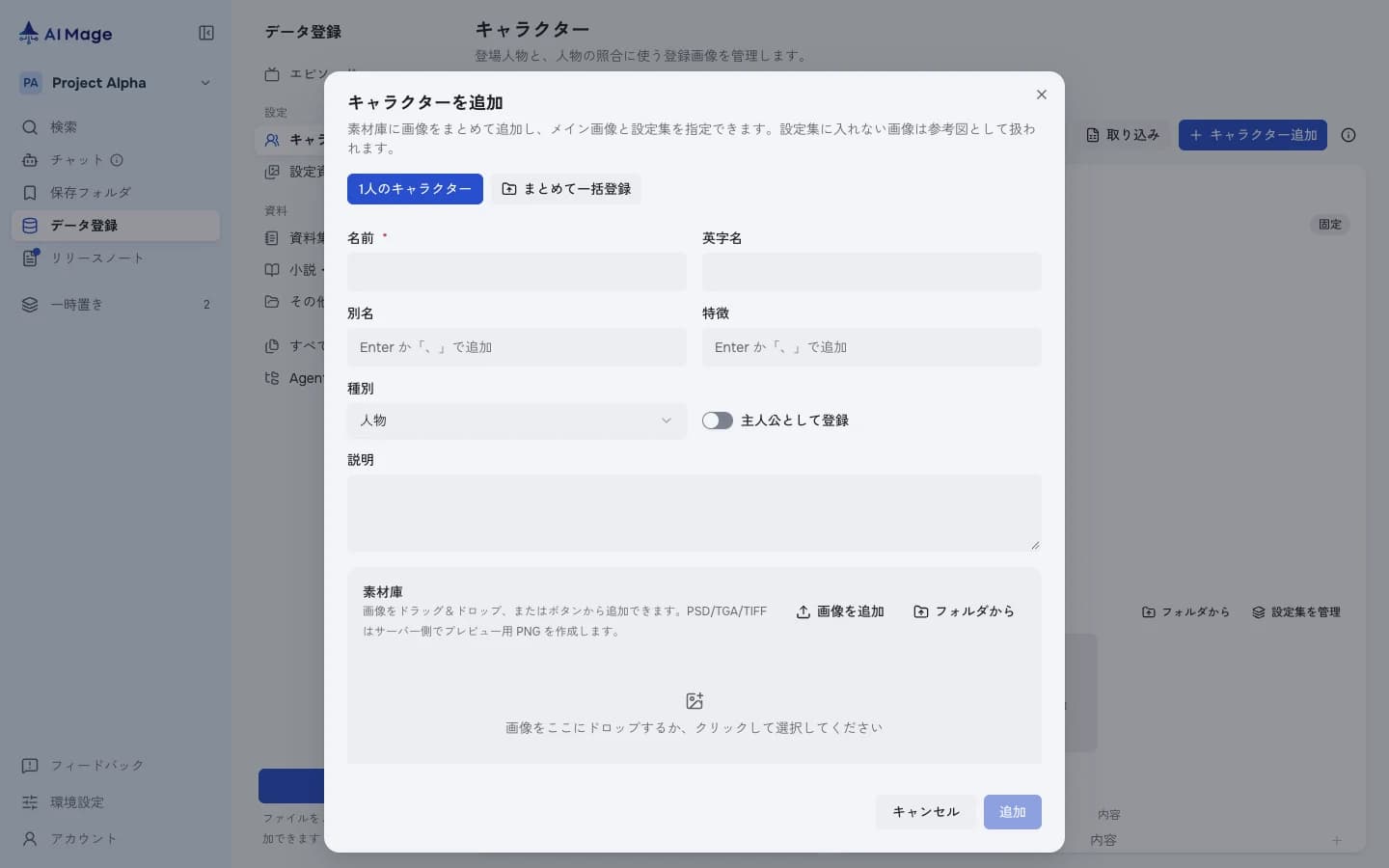
まとめて一括登録 を選ぶと、ファイル名からキャラクター名を自動で作って一括登録します。各画像が 1 キャラクターになります。
素材庫と設定集
- 素材庫 — キャラクターの画像をまとめて入れる場所です。画像をドラッグ&ドロップするか、ボタンから追加します。「フォルダから」でフォルダごと追加できます。PSD・TGA・TIFF はサーバー側でプレビュー用の PNG が作られます。
- メイン — 照合と表示に使う代表画像です。
- 設定集 — 戦闘姿・私服など、素材庫の画像を名前付きでグループにします。設定集に入れなかった画像は参考図として扱われます。
- 素材庫の画像は、ドラッグか Alt+← → で並べ替えられます。設定集の「全部」では、すべての画像を設定集ごとにプレビューできます。
バリエーション
キャラクターの詳細で バリエーションを追加 を押すと、衣装違いなどのバリエーションを子として登録できます。一覧はバリエーション付きのツリーで表示されます。親を設定 で、既存のキャラクターを別のキャラクターのバリエーションにできます。
キャラクターの項目
項目 を押すと、所属・声優・年齢など、この作品で記録する項目を追加できます。
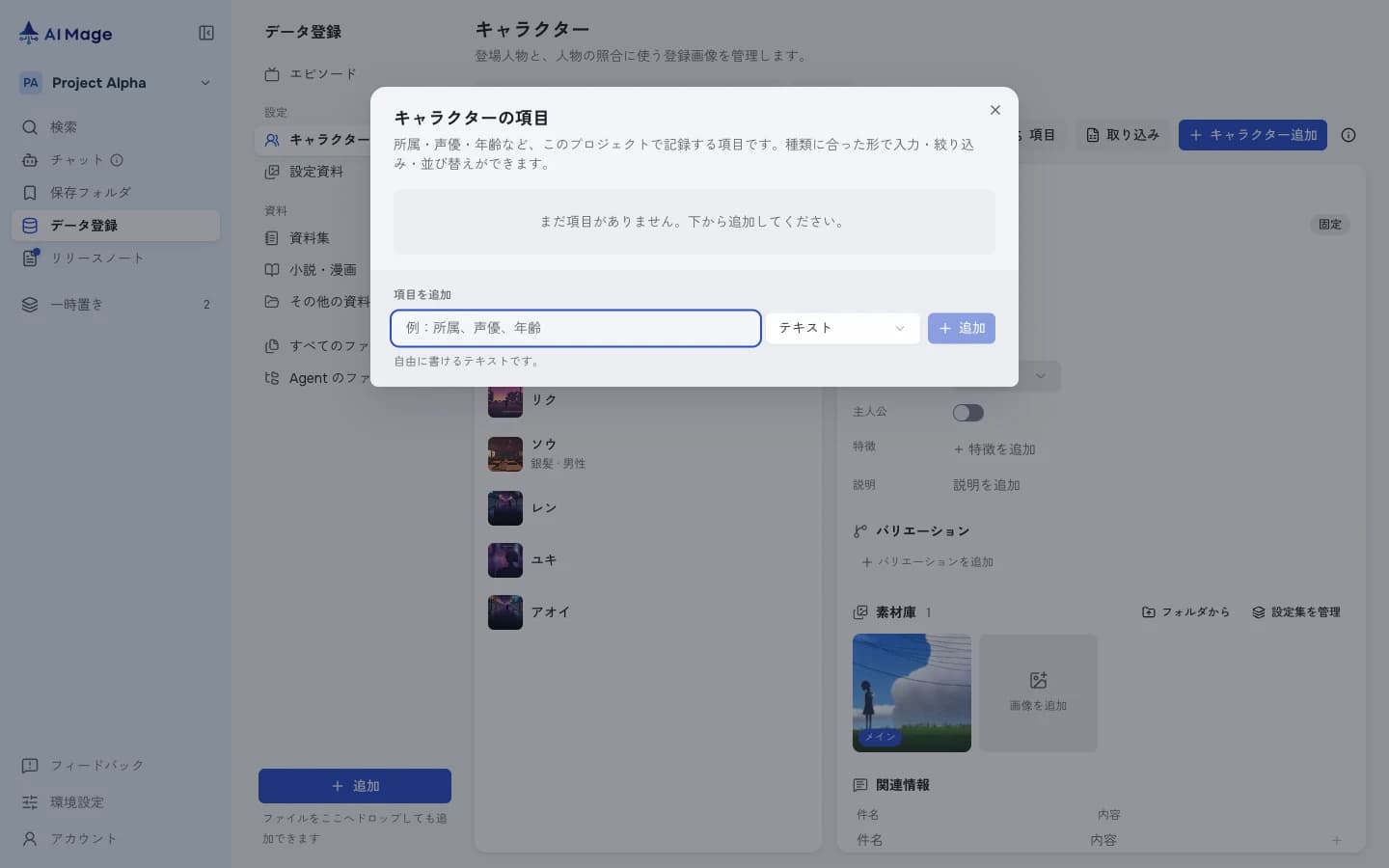
項目の種類は、テキスト、数値、日付、選択(1 つ)、選択(複数)、他の登録から選べます。種類に合った形で入力・絞り込み・並び替えができます。
Excel・CSV から取り込む
取り込み を押すと、スタジオのキャラクター表を取り込めます。
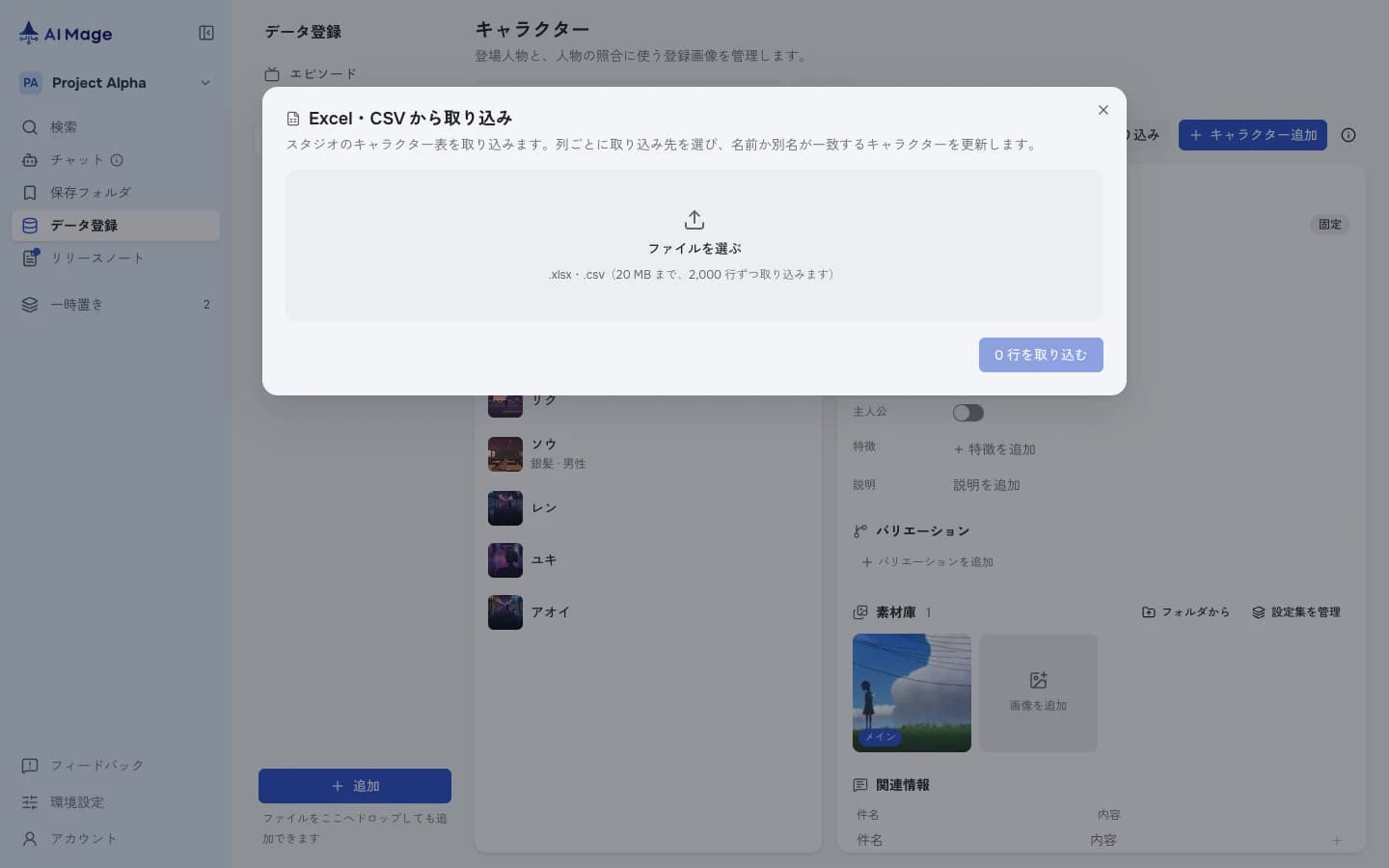
- ファイル(.xlsx・.csv、20 MB まで)を選びます。
- 列ごとに取り込み先を選びます。
- 名前か別名が一致するキャラクターは更新され、無いキャラクターは追加されます。2,000 行ずつ取り込まれます。
書き出し で、キャラクターの一覧を Excel(.xlsx)か CSV で書き出せます。