エピソードの登録と管理
動画と台本の登録、一括編集、未割り当ての資料、エピソード詳細、Alaya の理解と台詞チェックの操作です。
エピソードは、動画と、その話数に紐付く台本・脚本・香盤表・コンテをまとめた単位です。データ登録の エピソード で管理します。
動画をアップロードする
- 動画をアップロード を押します。
- 動画ファイルをドラッグ&ドロップするか、クリックして選びます(最大 512 GB、MP4・MOV など)。
- 種別(TV 本編、劇場版、OVA、特番、総集編、OP、ED、PV など)と、シーズン・エピソード番号を確認します。
- 確認へ を押して内容を確かめ、アップロードします。
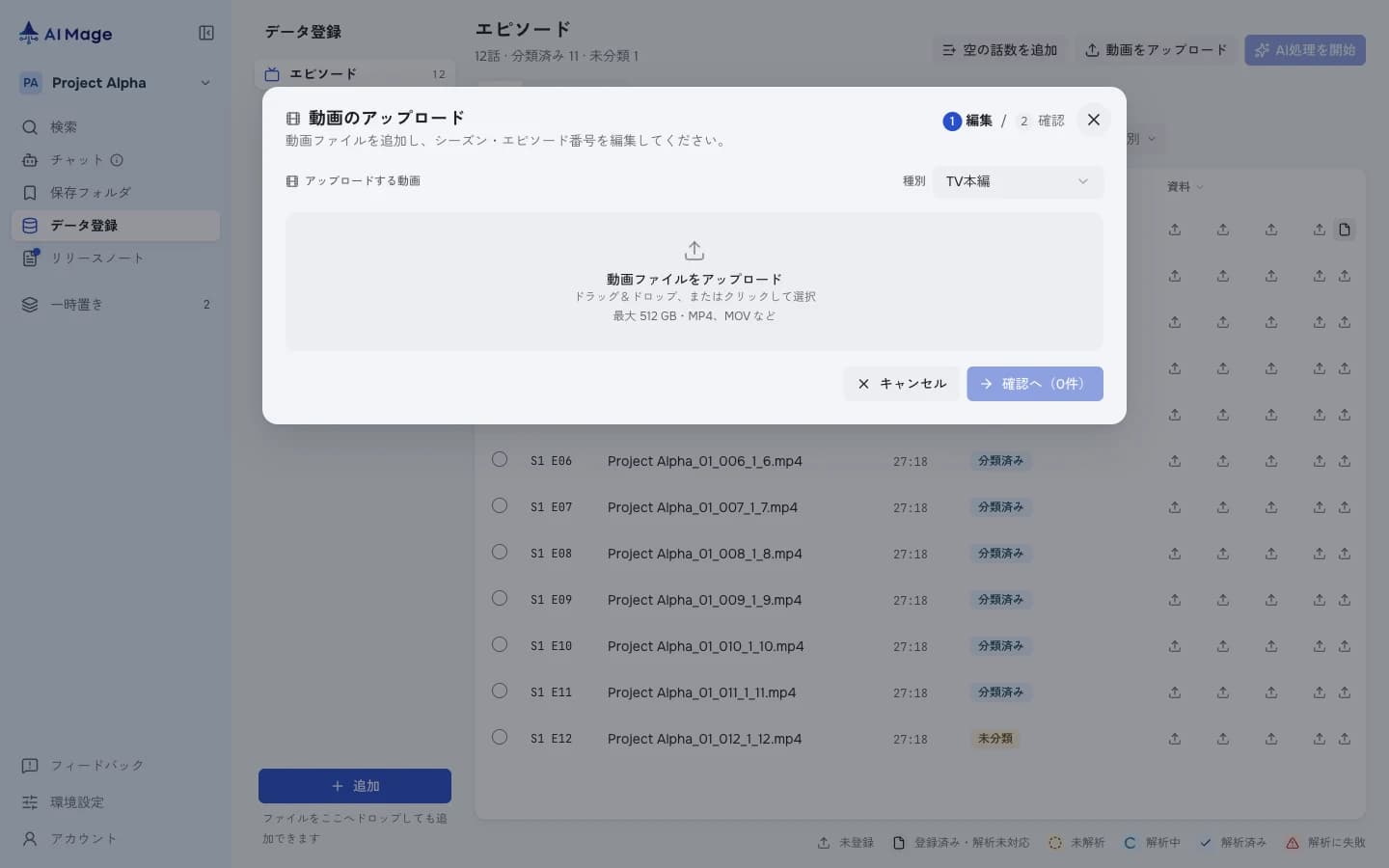
- ファイル名からシーズン・エピソード番号が自動で読み取られますが、並び順によって誤ることがあります。必ず正しい値に直してください。
- ブラウザでそのまま再生できない形式は、自動で再生用のプレビューに変換されます。
- 同じ種類・同じ名前・同じサイズの資料がすでにあるときは、アップロード前に確認が表示され、スキップかアップロードかを選べます。
話数の付け方は作品によって異なります。A/B パートを別の動画として持つ作品と、1 話まるごとを 1 動画で持つ作品では、エピソード番号の意味が変わります。迷ったら、登録済みの動画の番号を確認してから同じ規則で採番してください。
空の話数を追加する
映像が未納品でも、台本などの資料を先に登録できます。
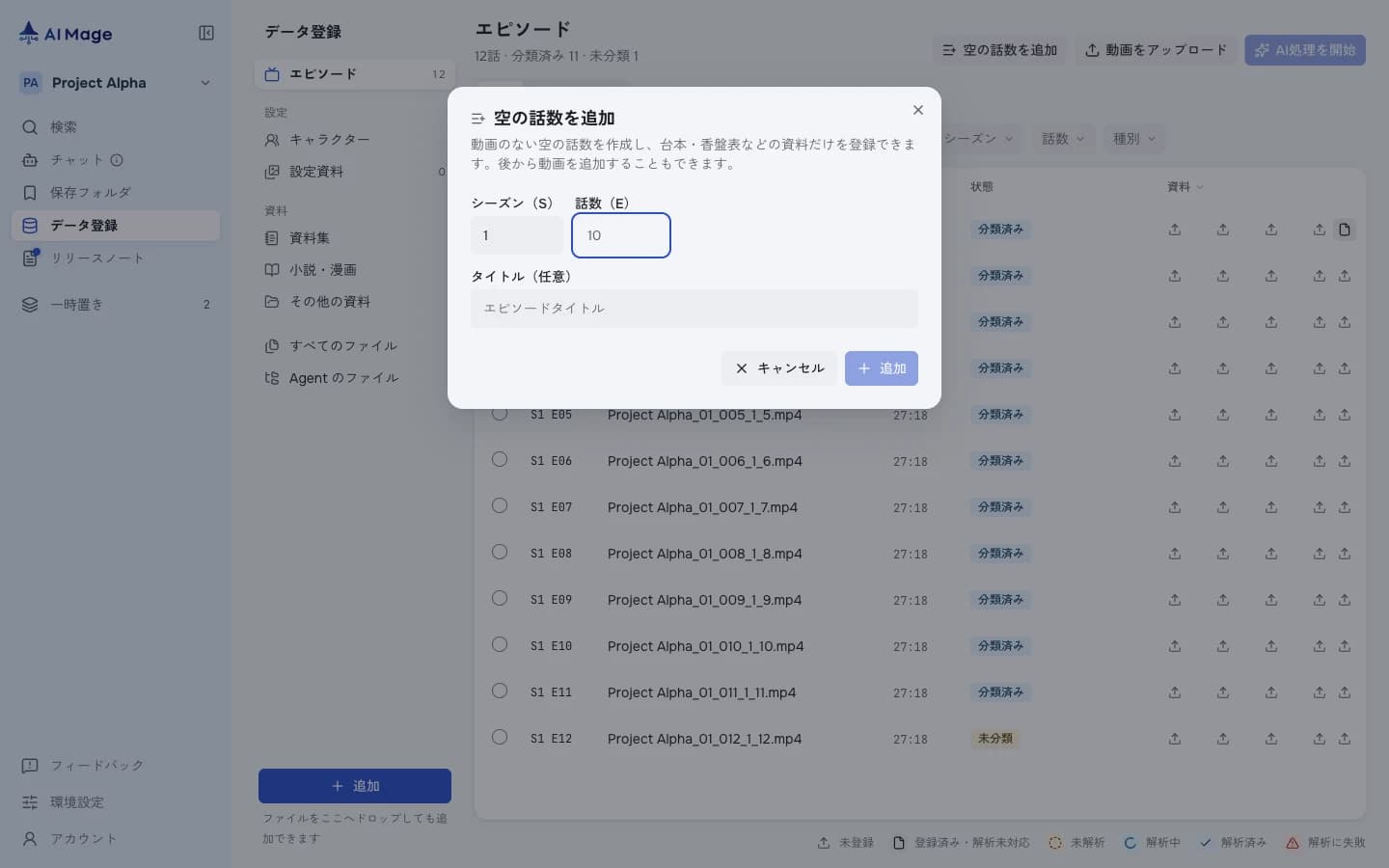
- 空の話数を追加 を押します。
- シーズン(S)、話数(E)、タイトル(任意)を入力して 追加 を押します。
- 作成された話数に台本などを登録します。後から同じ話数に動画を追加できます。
台本・資料を登録する
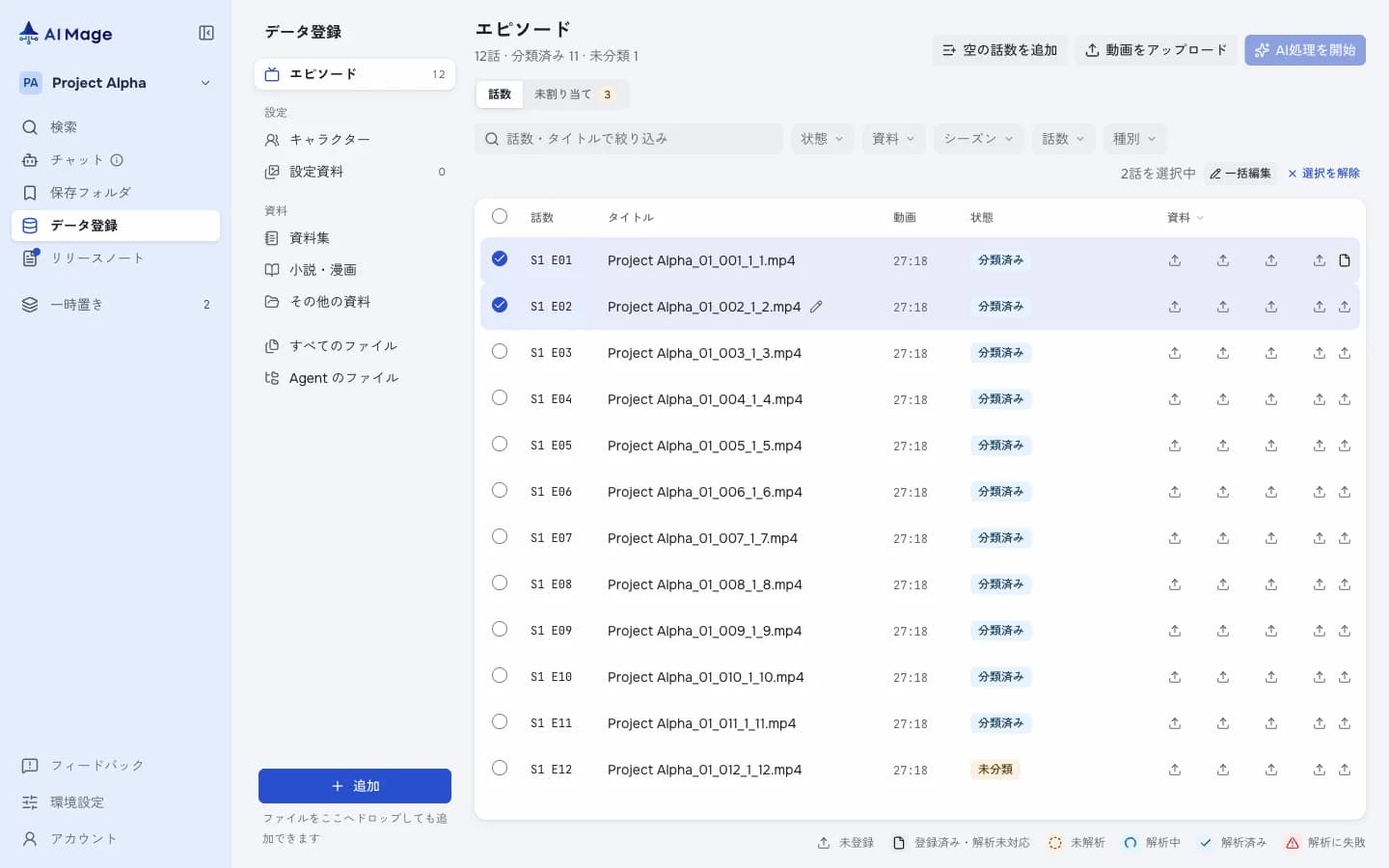
エピソードの行にある資料のアイコン(台本、脚本、香盤表、コンテ、その他)を押すと、その話数の資料をアップロードできます。
- 台本を登録すると、台詞・人物の抽出が自動で行われ、台詞検索や台詞チェックに使われます。
- 香盤表はエピソードごとに取り込まれ、読みやすい表として確認できます。香盤表の用語で映像区間を検索することもできます。
- シナリオ資料は台本とは別の資料として扱われ、シナリオの台詞は映像の場面と自動で対応づけられます。
複数の話数にまとめて追加する
- エピソードの行の左のチェックで、話数を選びます。
- ツールバーの 台本をまとめて追加(脚本・香盤表・コンテ・その他も同様)を押します。
- ファイルを選ぶと、ファイル名から話数に割り当てられます。
一括編集
話数を選んで 一括編集 を押すと、シーズン・エピソード番号、集タイトル、種別をまとめて変更できます。
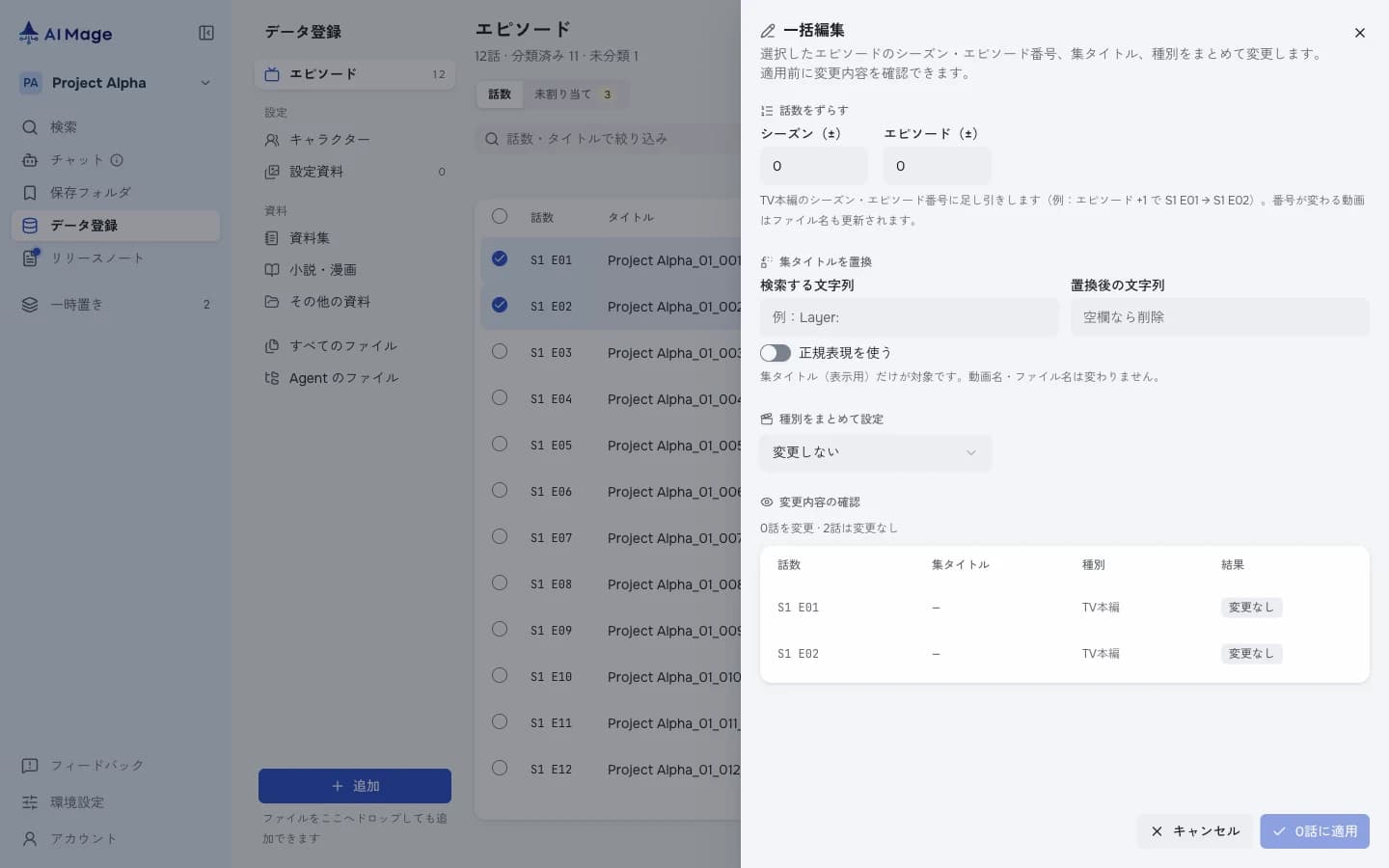
- 話数をずらす — シーズン・エピソードに足し引きします(例: エピソード +1 で S1 E01 → S1 E02)。番号が変わる動画はファイル名も更新されます。
- 集タイトルを置換 — 集タイトル(表示用)の文字列を置き換えます。正規表現も使えます。動画名・ファイル名は変わりません。
- 種別をまとめて設定 — 種別を一括で変えます。
- 「変更内容の確認」で結果を確かめてから 適用 を押します。
動画の情報を編集する
エピソードの行の鉛筆アイコンを押すと、動画の情報を編集できます。
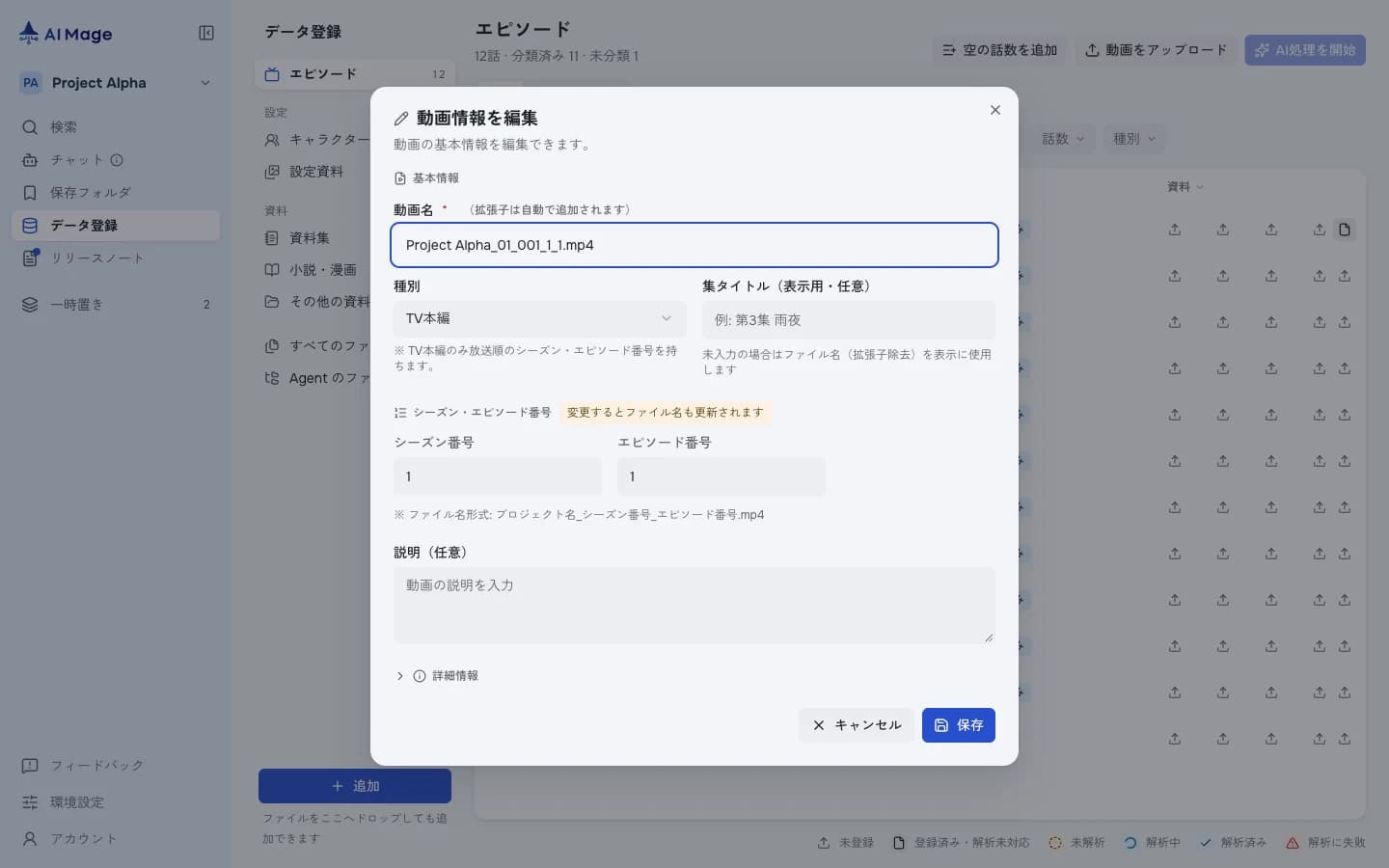
動画名、種別、集タイトル(表示用・任意)、シーズン・エピソード番号、説明を変更できます。シーズン・エピソード番号を変えると、ファイル名も プロジェクト名_シーズン番号_エピソード番号.mp4 の形式で更新されます。
未割り当ての資料
未割り当て を押すと、話数に紐付いていない資料の一覧が表示されます。
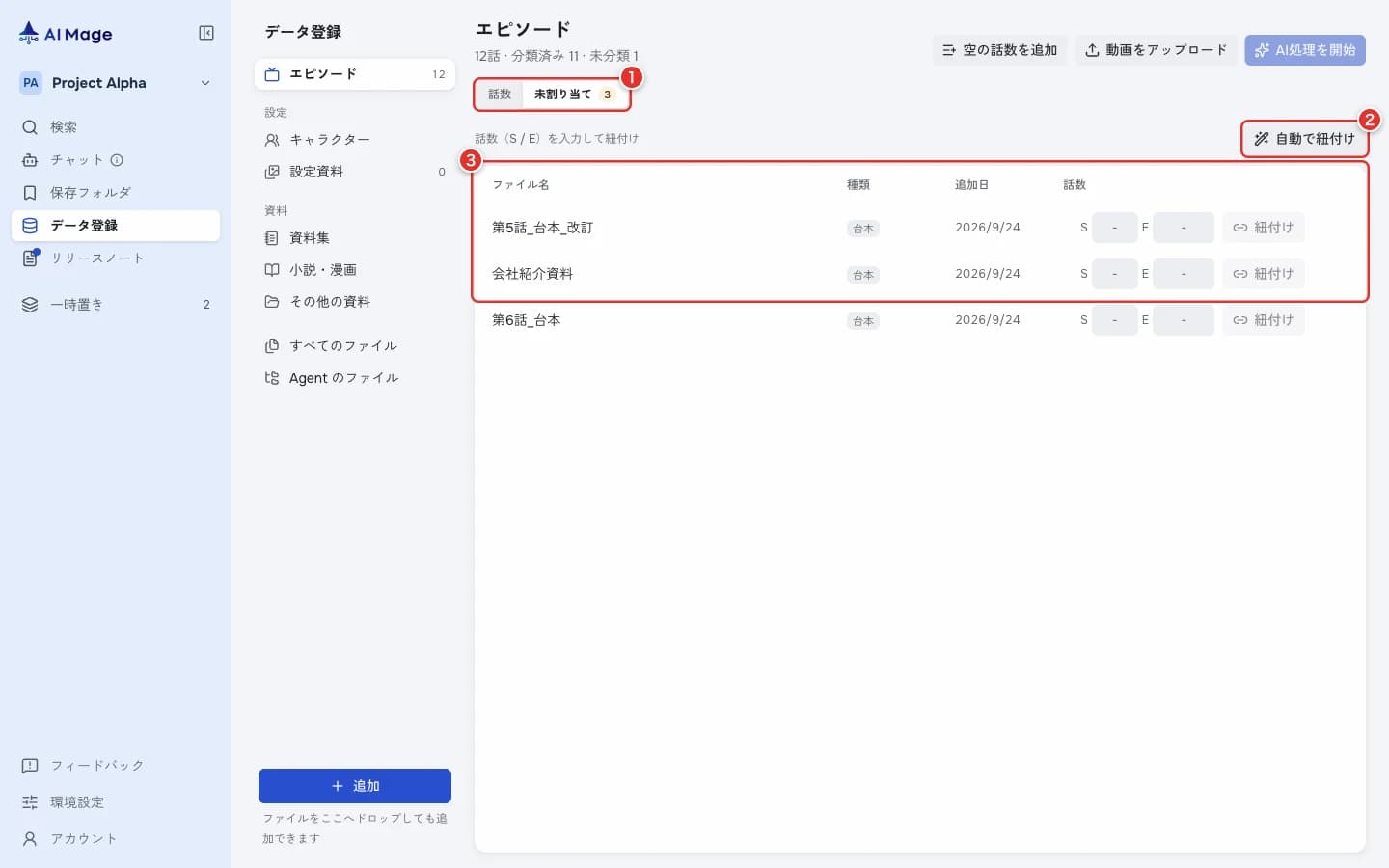
画像内の番号:
- 未割り当て — 話数に紐付いていない資料の件数です。
- 自動で紐付け — ファイル名から話数を読み取って、まとめて紐付けます。
- 資料の一覧 — 各行の S と E に話数を入力して 紐付け を押します。
エピソードの詳細
エピソードの行を押すと、詳細が開きます。
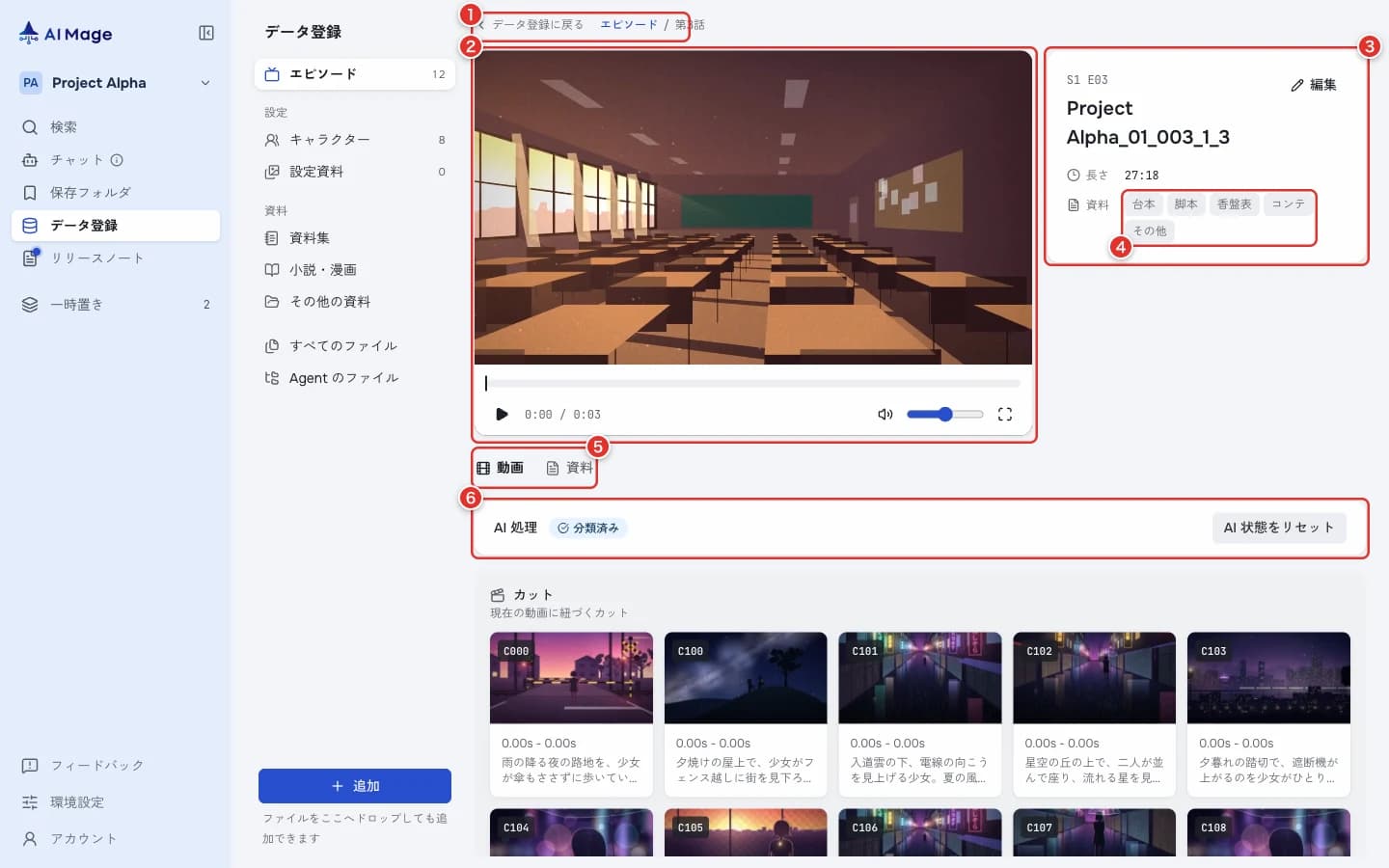
画像内の番号:
- パンくず — データ登録に戻ります。
- プレーヤー — エピソードの動画です。下にスクロールすると、プレーヤーが画面の隅に小さく残る「ミニプレーヤー」になります。ミニプレーヤーはドラッグで移動・サイズ変更できます。
- 話の情報 — 話数、タイトル、長さ、資料です。編集 で動画情報を変更します。
- 資料 — 登録済みの資料です。押すとその資料を開きます。
- タブ — 動画、資料などの表示を切り替えます。
- AI 処理 — 処理の状態です。AI 状態をリセット で処理をやり直せます。
下には、その動画に紐付くカットの一覧が表示されます。
Alaya のエピソード詳細
映像理解(Alaya)が有効な作品では、エピソード詳細に次のタブが表示されます。
| タブ | 内容 |
|---|---|
| 場面 | あらすじと、時刻付きの場面の一覧。場面を押すとその位置から再生します |
| 区間 | 区間ごとの概要・登場人物・出来事・見えているもの・台詞 |
| 理解 | 理解の進み具合と、これまでの理解の記録 |
| 台詞チェック | 聞き取った台詞と台本の照合・確定 |
| 資料 | この話に紐付いた台本・脚本・香盤表・コンテ |
| 場面写 | この話に結び付いた場面写(「場面写」が有効な作品) |
| 詳しいデータ | 処理の記録と根拠(システム管理者向け) |
場面
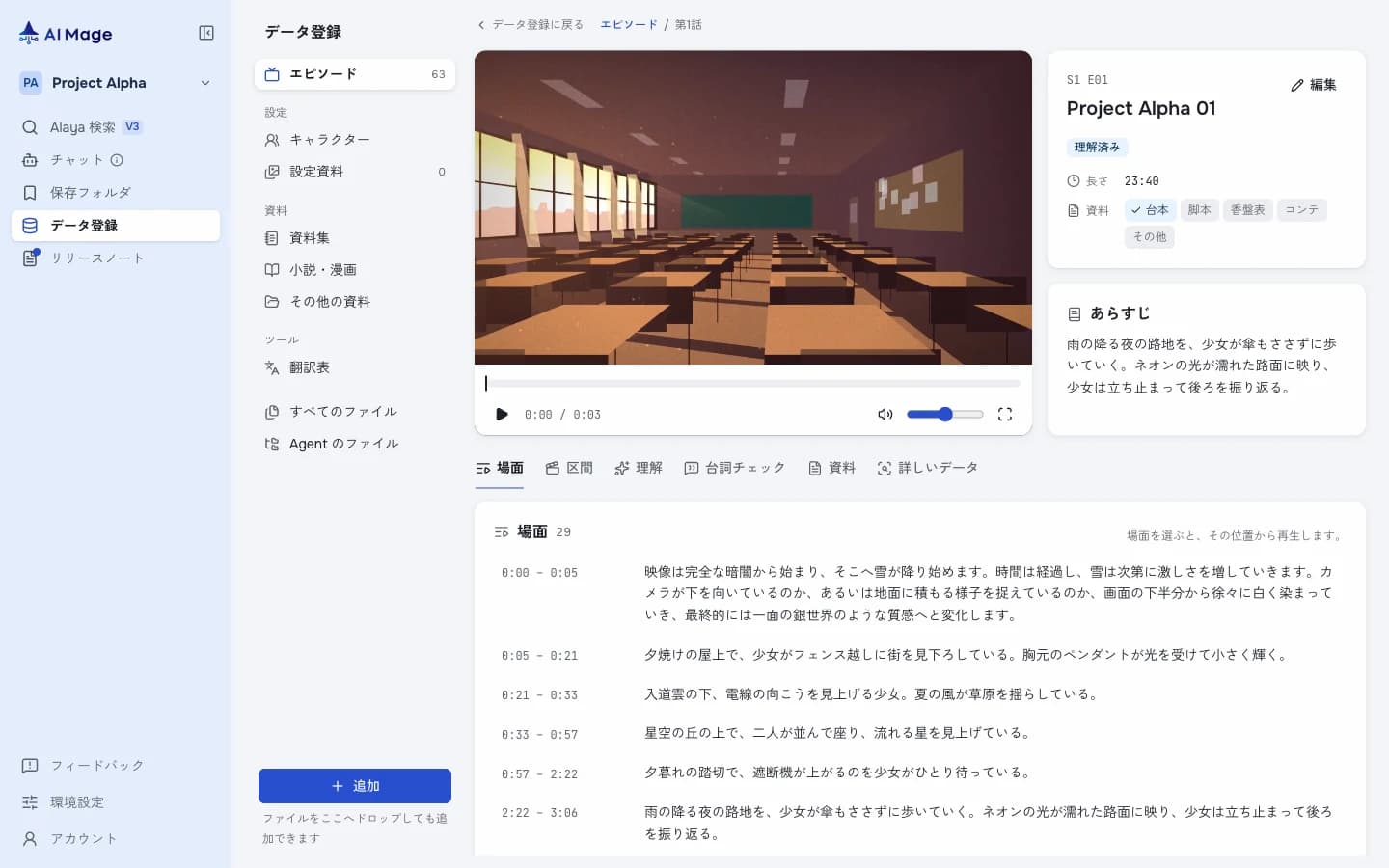
右上の「あらすじ」と、時刻付きの場面の一覧が表示されます。場面を押すと、その位置から再生します。
区間
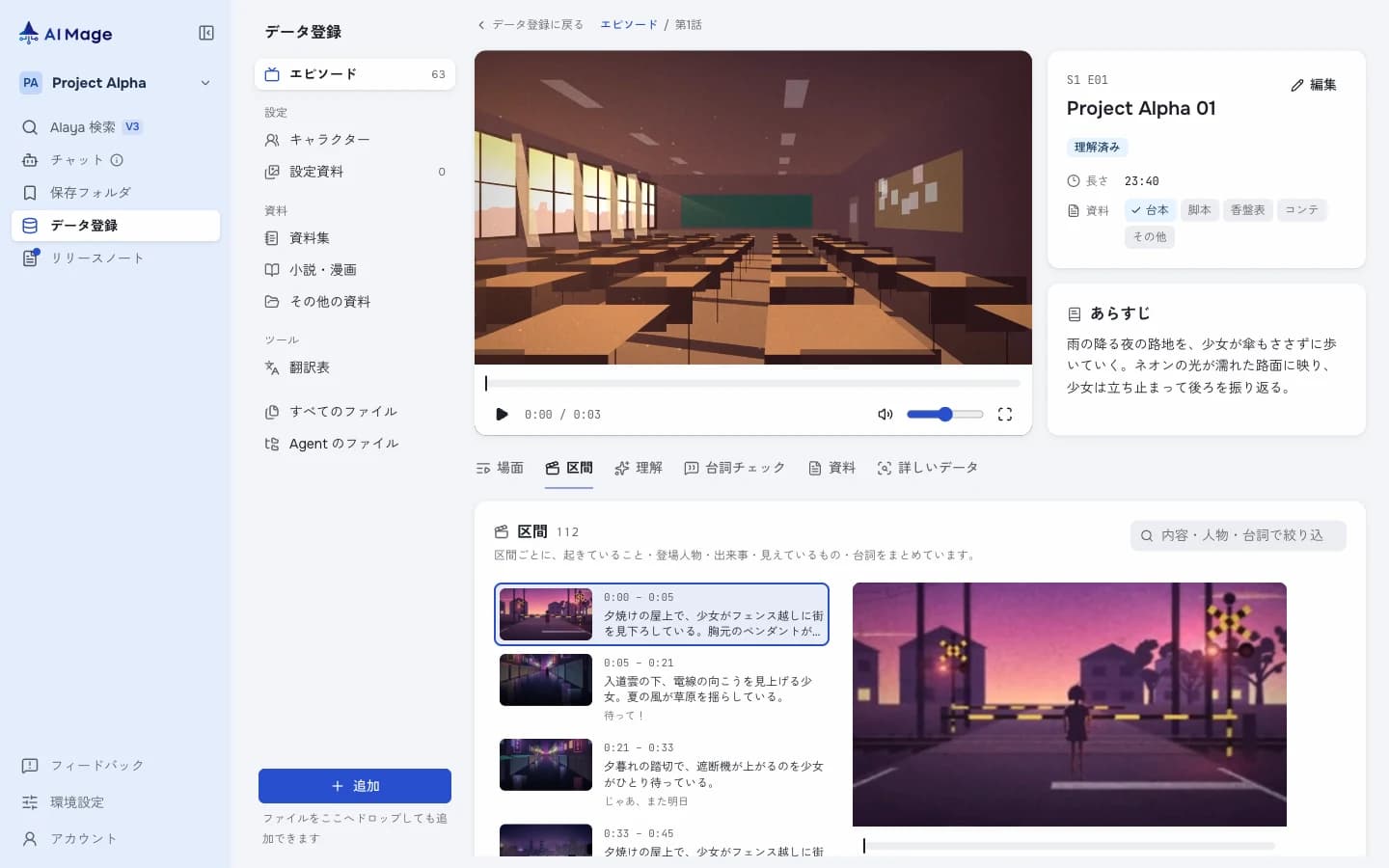
区間ごとに、起きていること・登場人物・出来事・見えているもの・台詞をまとめています。上の欄で内容・人物・台詞から区間を絞り込めます。区間を選ぶと右側で区間の映像を確認でき、「本編で再生」で本編の該当位置から再生します。
理解
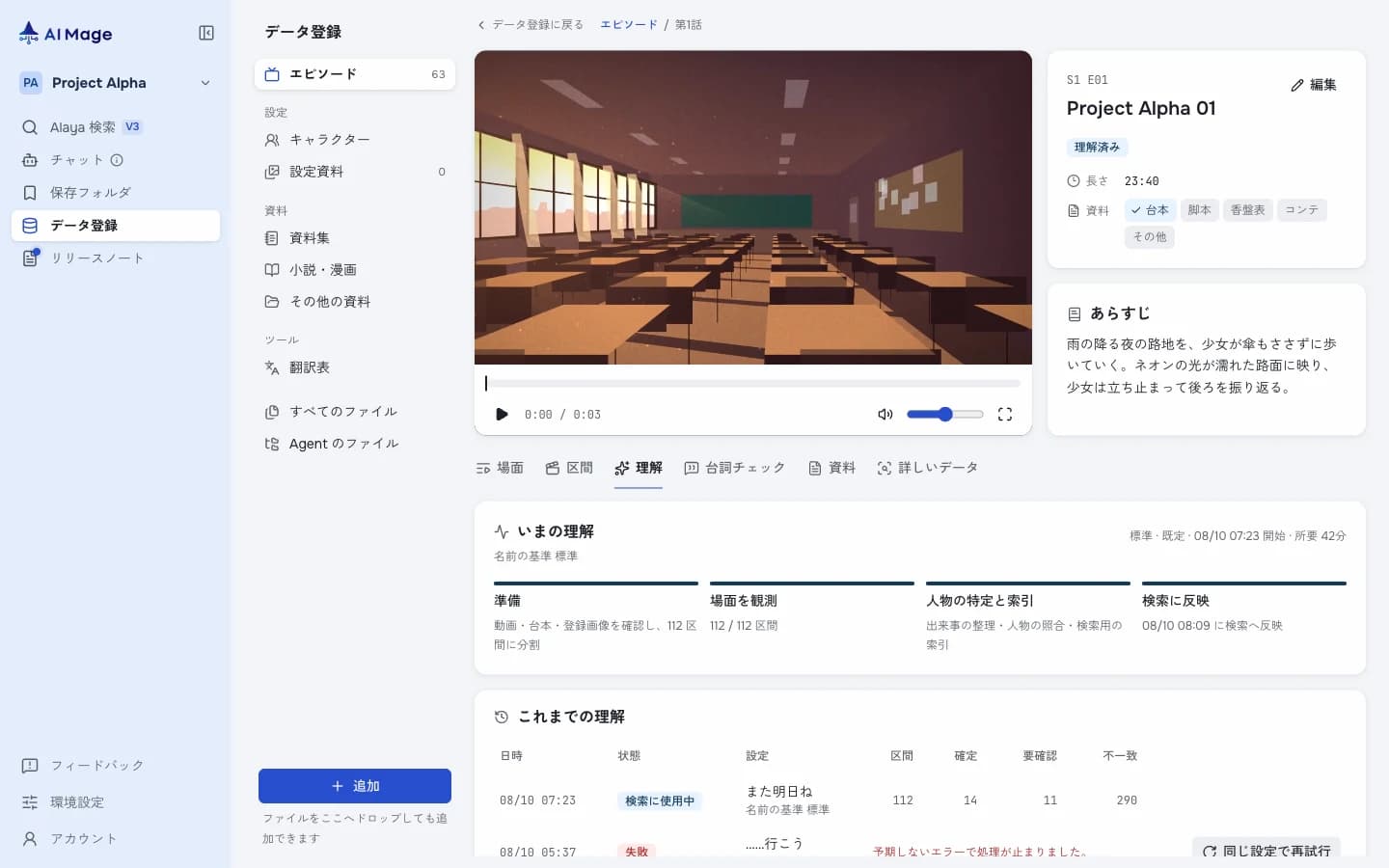
- いまの理解 — 準備、場面を観測、人物の特定と索引、検索に反映の各段階の進み具合です。
- これまでの理解 — 過去の理解の記録です。「検索に使用中」の記録が検索に使われます。失敗した記録は「同じ設定で再試行」でやり直せます。
理解を開始する
- エピソード一覧で話数を選びます。
- 理解を開始(Alaya でない作品は「AI 処理を開始」)を押します。
- 対象の話数と設定を確認して開始します。
動画が未登録の話数や、すでに待機中・処理中の話数は対象から外れます。人物の特定には、解析済みの台本と、登録画像のあるキャラクターが使われます。
台詞チェック
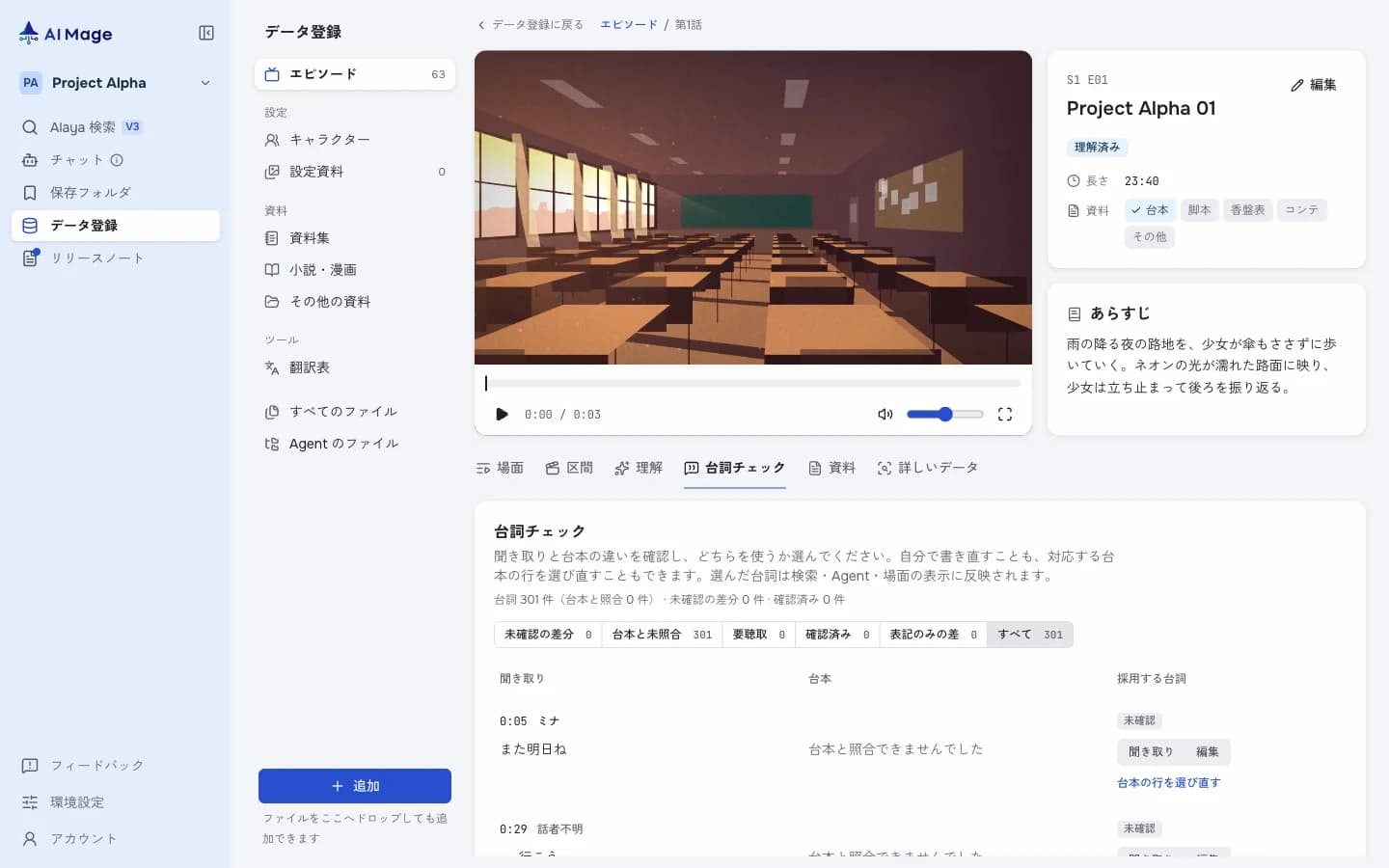
聞き取りと台本の違いを確認し、どちらを使うかを選びます。選んだ台詞は、検索・Agent・場面の表示に反映されます。
- 上のフィルター(未確認の差分、台本と未照合、要聴取、確認済み、表記のみの差、すべて)で、確認する台詞を絞ります。
- 各行で、聞き取り、台本、採用する台詞を見比べます。
- 聞き取りを採用、台本を採用、編集(自分で書き直す)のいずれかを選びます。
- 台本と照合できなかった台詞は、台本の行を選び直す で対応する行を指定します。
表示中の未確認の差分をまとめて台本の台詞にすることもできます。あとから 1 件ずつ元に戻せます。
検索結果の詳細パネルの「台詞(聞き取り)」でも、鉛筆アイコンから同じ修正ができます。